
- Objectif de cette étape
- Ce que vous allez réaliser
- Contexte métier
- Résultat attendu
- Étape 1 — Vérifier le tableau de bord final
- Étape 2 — Enregistrer les modifications
- Étape 3 — Créer une nouvelle catégorie
- Étape 4 — Publier le Tableau de Bord
- Étape 5 — Effectuer un test utilisateur (si possible)
- Vérification finale
- Erreurs fréquentes
- Modifier un objet sans republier
- Ajouter trop de fonctionnalités dans un premier tableau de bord
- À retenir
- Félicitations !
Objectif de cette étape #
Publier le tableau de bord réalisé afin de le rendre accessible aux utilisateurs.
Cette étape finalise le premier projet BiBOARD construit dans ce parcours.
À l’issue de cette étape, le tableau de bord commercial sera disponible pour consultation.
Ce que vous allez réaliser #
Dans cette étape, vous allez :
- vérifier le tableau de bord final ;
- enregistrer les dernières modifications ;
- publier le tableau de bord ;
- contrôler le résultat obtenu.
Contexte métier #
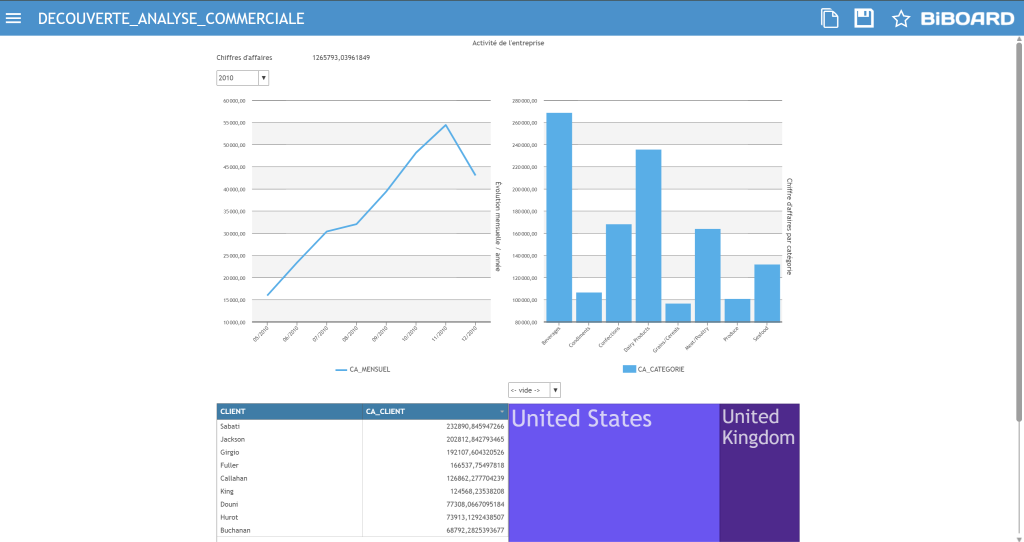
Le tableau de bord DECOUVERTE_ANALYSE_COMMERCIALE est maintenant terminé.
Il permet de consulter :
- le chiffre d’affaires global ;
- l’évolution mensuelle des ventes ;
- la répartition par catégorie ;
- le classement des clients ;
- la répartition du chiffre d’affaires par pays.
Des filtres permettent également d’affiner l’analyse :
- sélection d’une année pour l’évolution du chiffre d’affaires ;
- sélection d’un pays pour l’analyse par compartiments.
Le tableau de bord peut maintenant être mis à disposition.
Résultat attendu #
À la fin de cette étape :
| Élément | Résultat attendu |
|---|---|
| Tableau de bord | DECOUVERTE_ANALYSE_COMMERCIALE terminé |
| Composants | Présents et fonctionnels |
| Interactions | Opérationnelles |
| Publication | Réalisée |
Étape 1 — Vérifier le tableau de bord final #
Avant publication, effectuer une dernière vérification.
Contrôler :
| Élément | Vérification |
|---|---|
| KPI | Le chiffre d’affaires s’affiche correctement |
| Courbe | L’évolution mensuelle est cohérente |
| Histogramme | Les catégories sont affichées |
| Tableau | Les clients sont visibles |
| Compartiments | Les pays sont représentés |
| Listes | Les interactions fonctionnent |
Étape 2 — Enregistrer les modifications #
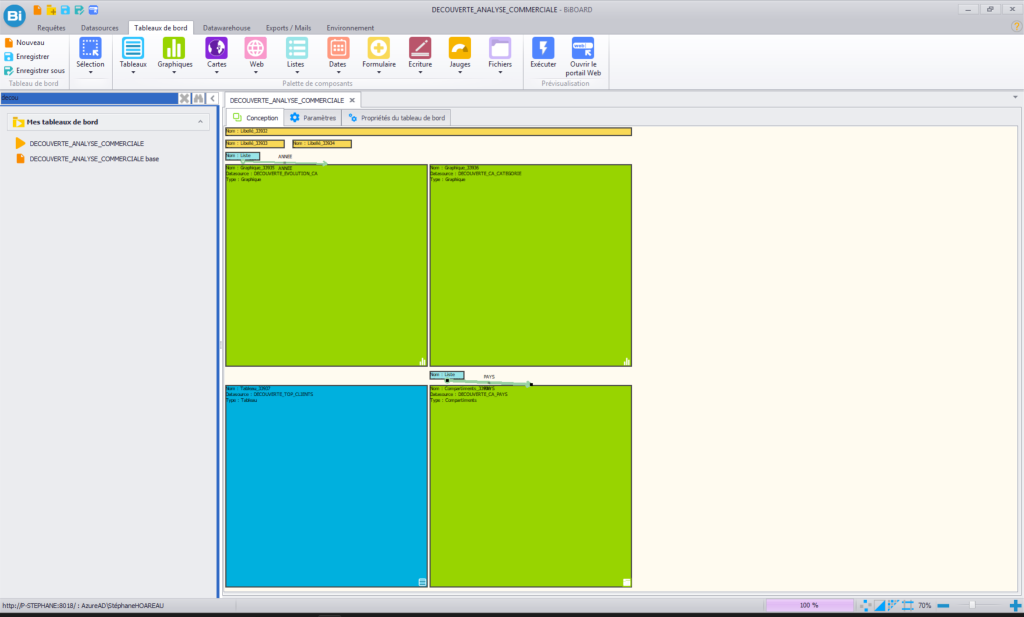
Avant publication :
- Enregistrer les dernières modifications.
- Vérifier que le tableau de bord est bien identifié sous le nom :
DECOUVERTE_ANALYSE_COMMERCIALE
Étape 3 — Créer une nouvelle catégorie #
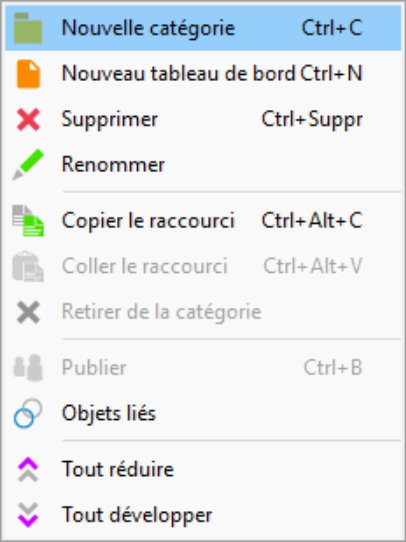
- Dans l’arborescence, cliquer sur le bouton droit et la souris ;
- Sélectionner Nouvelle catégorie ;
- Renseigner le nouveau nom de la catégorie pas Découverte ;
- Cliquer sur OK.
Étape 4 — Publier le Tableau de Bord #
Lancer la publication du tableau de bord.
Sélectionner le tableau de bord DECOUVERTE_ANALYSE_COMMERCIALE ;
Cliquer sur le bouton droit et la souris ;
Sélectionner Copier le raccourci ;
Sélectionner la catégorie Découverte ;
Cliquer sur le bouton droit et la souris ;
Sélectionner Coller le raccourci.
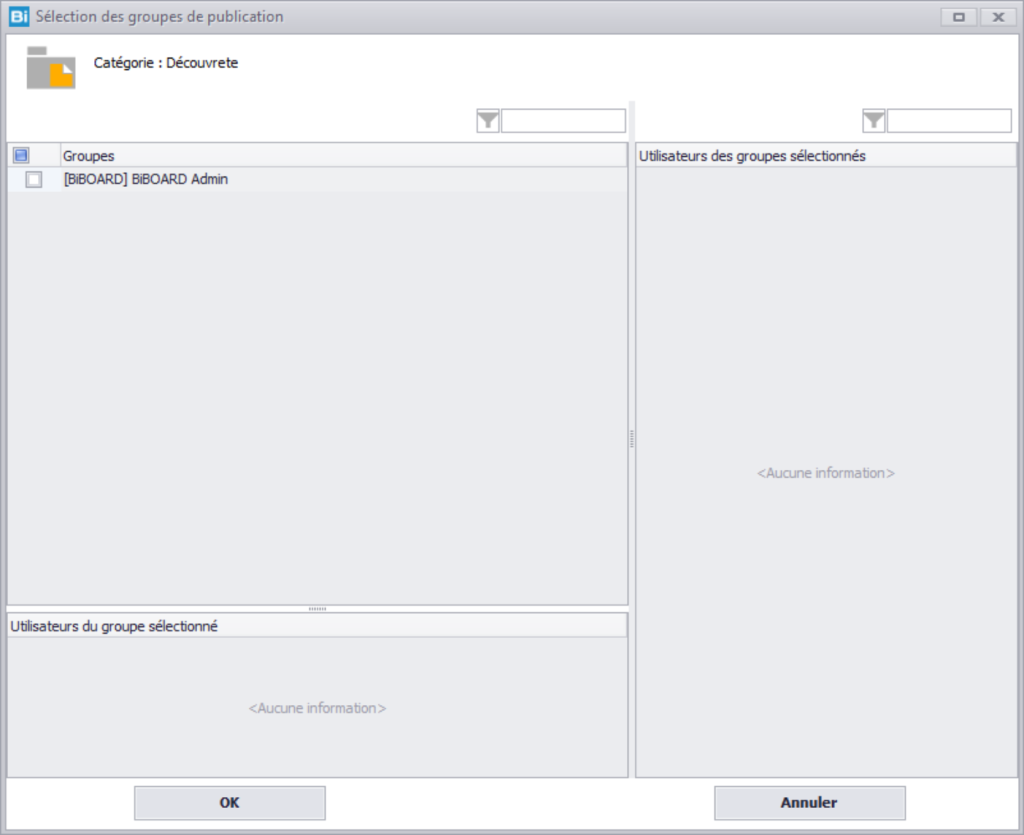
Sélectionner la catégorie Découverte ;
Cliquer sur le bouton droit et la souris ;
Sélectionner Publier ;
Sélectionner le / les groupes à qui vous effectuez la publication.
Le tableau de bord devient alors accessible aux utilisateurs selon les possibilités offertes par votre environnement BiBOARD.
Étape 5 — Effectuer un test utilisateur (si possible) #
Ouvrir le tableau de bord dans son contexte de consultation.
Vérifier :
- l’affichage des composants ;
- le chargement des données ;
- le fonctionnement des filtres ;
- la navigation.
Vérification finale #
Avant de terminer le parcours :
☐ Le tableau de bord DECOUVERTE_ANALYSE_COMMERCIALE est publié.
☐ Les données affichées correspondent aux attentes.
☐ Les composants fonctionnent correctement.
☐ Les interactions configurées répondent au besoin.
☐ Le tableau de bord est prêt à être utilisé.
Erreurs fréquentes #
Modifier directement un Tableau de Bord déjà publié #
Lorsqu’un Tableau de Bord est publié dans une catégorie, il devient accessible aux utilisateurs autorisés.
Dans un environnement disposant de plusieurs environnements séparés (par exemple Développement → Recette → Production), les modifications sont généralement réalisées sur une copie avant d’être mises à disposition.
Cependant, dans un environnement unique regroupant plusieurs usages (DEV / REC / PROD), il faut être vigilant.
Si un Tableau de Bord déjà publié est modifié directement :
- les utilisateurs qui ouvrent le tableau pendant la modification peuvent visualiser une version intermédiaire ;
- ils peuvent voir un composant en cours de configuration ;
- certaines données ou interactions peuvent ne pas être finalisées.
Bonne pratique #
Avant d’effectuer des modifications importantes sur un Tableau de Bord publié :
- Retirer le Tableau de Bord de la catégorie de publication.
- Effectuer les modifications nécessaires.
- Vérifier le résultat obtenu.
- Publier à nouveau le Tableau de Bord une fois validé.
Une autre pratique consiste à conserver une version de travail distincte :
DECOUVERTE_ANALYSE_COMMERCIALE
        ↓
Version publiée
        ↓
Copie de travail pour évolution
La version visible par les utilisateurs reste ainsi stable pendant les phases d’évolution.
À retenir #
La publication ne crée pas une copie indépendante du Tableau de Bord.
Le Tableau de Bord publié reste l’objet qui évolue dans BiBOARD Studio.
Il est donc important de maîtriser son cycle de modification afin d’éviter de rendre visibles des évolutions non finalisées.
Modifier un objet sans republier #
Après une modification importante :
- vérifier les changements ;
- enregistrer ;
- republier si nécessaire.
Ajouter trop de fonctionnalités dans un premier tableau de bord #
Un premier projet doit rester simple.
Les fonctionnalités avancées pourront être ajoutées progressivement :
- interactions complexes ;
- mises en forme avancées ;
- composants supplémentaires ;
- optimisation des Datasources.
Ces sujets sont abordés dans le Parcours 1 — Initiation.
À retenir #
- Un projet BiBOARD suit une chaîne de réalisation complète.
- La publication est la dernière étape avant la mise à disposition.
- Un tableau de bord efficace repose d’abord sur des données correctement préparées.
Félicitations ! #
Vous avez réalisé votre premier projet complet sous BiBOARD Studio.
Vous avez parcouru l’ensemble de la chaîne :
Besoin métier
↓
Requêtes SQL
↓
Datasources
↓
Composants
↓
Tableau de Bord
↓
Interactions
↓
Publication
Prochaine étape #
08 — Bilan du Parcours 0 : Découverte BiBOARD Studio
Cette dernière étape synthétisera les acquis et préparera la suite du parcours avec Parcours 1 — Initiation.