
DECOUVERTE_CA_GLOBAL #
Objectif de cette étape #
Créer le premier jeu de données du projet permettant d’afficher le chiffre d’affaires global.
Cette étape permet de découvrir la première étape technique d’un projet BiBOARD :
Besoin métier → Requête SQL → Enregistrement → Datasource générée automatiquement
Ce que vous allez réaliser #
Dans cette étape, vous allez :
- créer une requête SQL répondant au besoin métier identifié précédemment ;
- exécuter la requête pour contrôler le résultat obtenu ;
- enregistrer cette requête dans BiBOARD Studio ;
- générer automatiquement la Datasource associée.
À la fin de cette étape, vous disposerez de la première donnée exploitable dans le futur tableau de bord.
Contexte métier #
Le responsable commercial souhaite connaître le chiffre d’affaires total réalisé.
L’indicateur attendu est :
Quel est le montant total des ventes réalisées ?
Cet indicateur servira ensuite à alimenter le premier composant du tableau de bord :
Le KPI Chiffre d’affaires global
Rappel du besoin #
| Élément | Valeur |
|---|---|
| Analyse | Chiffre d’affaires global |
| Objet BiBOARD | DECOUVERTE_CA_GLOBAL |
| Utilisation future | KPI |
| Source | Demonstration / Northwind |
Comprendre la donnée nécessaire #
Dans la base Northwind, le chiffre d’affaires correspond au montant des lignes de commande.
Le calcul repose sur :
| Information | Utilisation |
|---|---|
| Quantité commandée | Nombre d’unités vendues |
| Prix unitaire | Valeur d’une unité |
| Remise | Réduction appliquée |
Le calcul attendu est donc :
Chiffre d'affaires = Quantité × Prix unitaire × (1 - Remise)Réalisation détaillée #
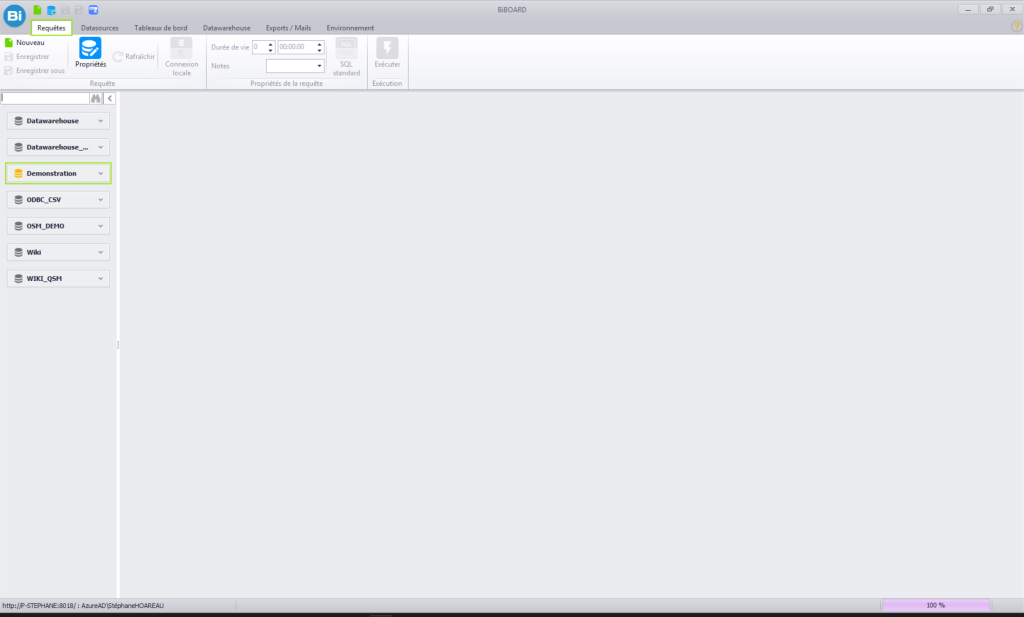
Étape 1 — Ouvrir l’éditeur SQL #
Depuis BiBOARD Studio :
- Accéder à l’espace permettant de créer une requête SQL.
- Sélectionner la connexion :
Demonstration
- Préparer une nouvelle requête.
Étape 2 — Écrire la requête SQL #
Le chiffre d’affaires correspond au montant total des lignes de commandes.
Le calcul utilisé est :
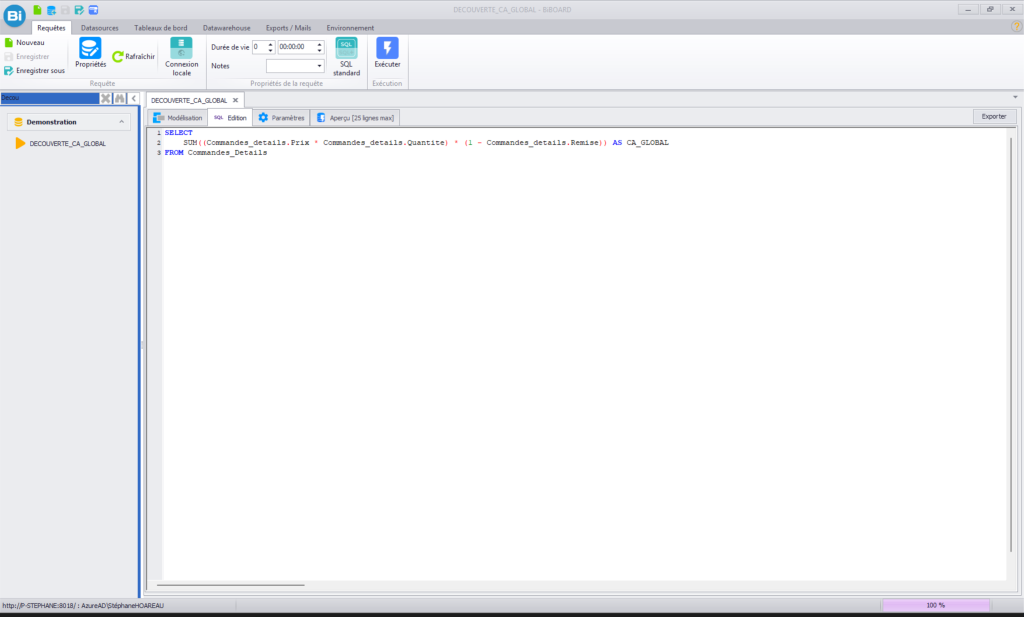
Chiffre d'affaires = Quantité × Prix unitaire × (1 - Remise)Créer la requête suivante :
SELECT
    SUM((Commandes_details.Prix * Commandes_details.Quantite) * (1 - Commandes_details.Remise)) AS CA_GLOBAL
FROM Commandes_Details
Comprendre la requête #
| Élément | Description |
|---|---|
| OrderDetails | Table contenant les lignes de commandes |
| UnitPrice | Prix unitaire du produit vendu |
| Quantity | Quantité commandée |
| Discount | Remise appliquée |
| CA_GLOBAL | Nom du champ retourné |
Résultat attendu de l’exécution #
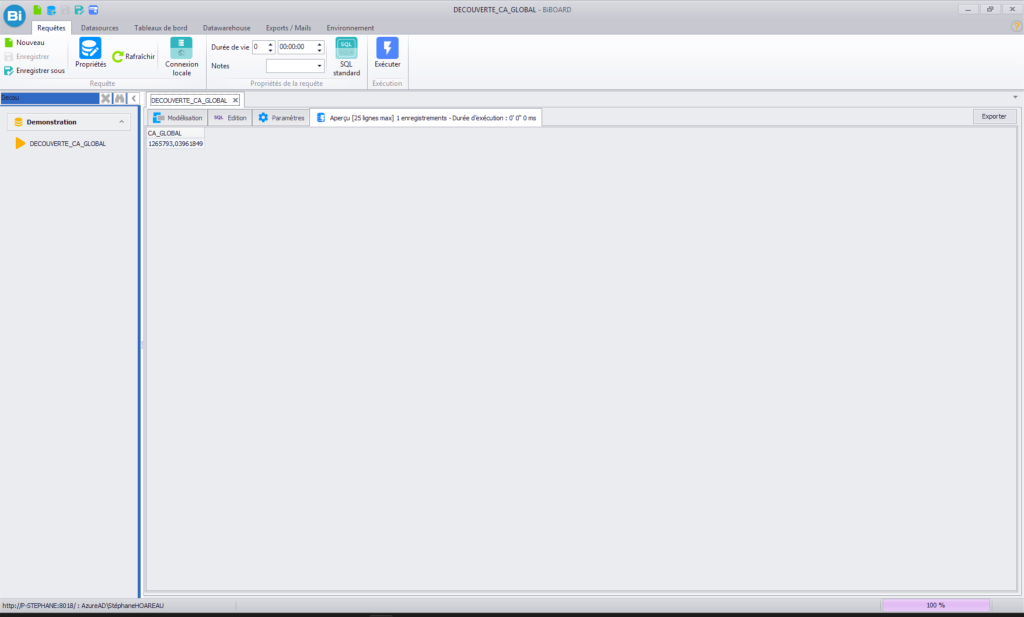
La requête doit retourner une seule ligne contenant le montant total du chiffre d’affaires.
Exemple :
| CA_GLOBAL |
|---|
| Montant calculé |
Étape 3 — Tester la requête #
Avant d’enregistrer la requête, vérifier le résultat obtenu.
Contrôles à effectuer :
| Vérification | Résultat attendu |
|---|---|
| La requête s’exécute | Aucun message d’erreur |
| Le résultat contient une valeur | Oui |
| Le champ retourné est identifié | CA_GLOBAL |
Étape 4 — Enregistrer la requête #
Enregistrer la requête avec le nom :
DECOUVERTE_CA_GLOBALImportant : création automatique de la Datasource #
Lors de l’enregistrement de la requête, BiBOARD génère automatiquement la Datasource associée.
La Datasource n’est donc pas créée manuellement dans cette étape.
Le cycle est :
Création de la requête SQL
          ↓
Enregistrement
          ↓
Création automatique de la Datasource
          ↓
Utilisation par les composants
Résultat attendu #
À la fin de cette étape, vous devez disposer de :
| Élément | Résultat |
|---|---|
| Requête SQL | DECOUVERTE_CA_GLOBAL créée |
| Connexion utilisée | Demonstration |
| Résultat SQL | Chiffre d’affaires global calculé |
| Datasource | Créée automatiquement |
Vérification #
Avant de passer à l’étape suivante :
☐ La requête SQL est enregistrée sous le nom DECOUVERTE_CA_GLOBAL.
☐ L’exécution retourne une valeur.
☐ La Datasource associée existe.
☐ Le champ retourné pourra être utilisé par un composant BiBOARD.
Bonnes pratiques #
Donner des noms explicites aux champs #
Le nom des champs retournés par une requête doit permettre de comprendre immédiatement leur utilisation.
Exemple :
❌ SUM(Total)
✅ CA_GLOBAL
Un nom clair facilite ensuite la construction des composants.
Créer uniquement les données nécessaires #
Dans cette première étape, nous ne récupérons pas toutes les commandes.
Nous créons uniquement l’information nécessaire à l’affichage du KPI.
Chaque requête du projet répondra à un besoin précis.
Erreurs fréquentes #
Créer directement un composant avant d’avoir enregistré la requête #
Le composant a besoin d’une source de données.
La création du composant intervient après la préparation des données.
Créer une Datasource manuellement #
Dans ce parcours, la Datasource est générée automatiquement lors de l’enregistrement de la requête SQL.
Il n’est pas nécessaire de créer une Datasource séparément.
Retourner trop de colonnes #
Pour un indicateur global, une requête simple est préférable.
Évitez de retourner des informations qui ne seront pas utilisées.
À retenir #
- Une analyse métier devient un jeu de données exploitable.
- L’enregistrement d’une requête SQL génère automatiquement sa Datasource.
- La première étape technique d’un projet BiBOARD commence par la donnée.
Prochaine étape #
03 — Vérifier la Datasource générée
Dans l’étape suivante, nous allons contrôler la Datasource créée automatiquement et vérifier qu’elle est prête à être utilisée par les composants BiBOARD.