
- Objectif de cette étape
- Ce que vous allez réaliser
- Contexte métier
- Résultat attendu
- Étape 1 — Créer le Tableau de Bord
- Étape 1 bis — Ajouter un titre
- Étape 2 — Ajouter le KPI
- Étape 3 — Ajouter la courbe d'évolution
- Étape 4 — Ajouter l'histogramme
- Étape 5 — Ajouter le tableau
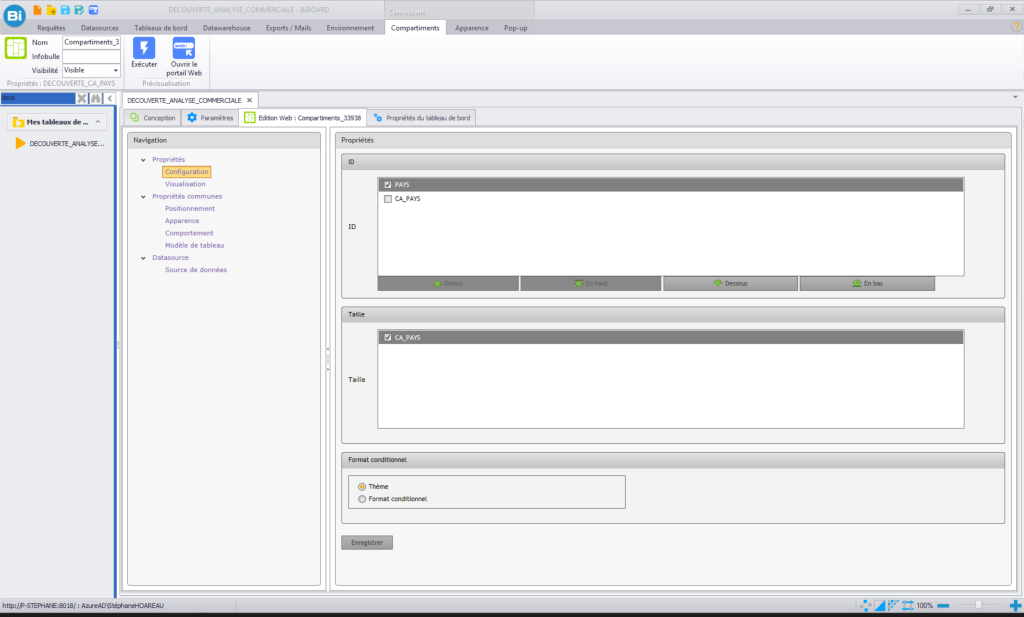
- Étape 6 — Ajouter le compartiments
Objectif de cette étape #
Créer le premier tableau de bord du projet en ajoutant les composants qui permettront de visualiser les données préparées dans les étapes précédentes.
À l’issue de cette étape, le tableau de bord affichera :
- le chiffre d’affaires global ;
- son évolution mensuelle ;
- le chiffre d’affaires par catégorie ;
- le classement des principaux clients ;
- la répartition géographique des ventes.
Ce que vous allez réaliser #
Dans cette étape, vous allez :
- créer un nouveau Tableau de Bord ;
- ajouter les cinq composants du projet ;
- associer chaque composant à sa Datasource ;
- organiser les composants pour obtenir une première version du tableau de bord.
Le résultat obtenu sera ensuite enrichi lors de l’étape consacrée aux interactions.
Contexte métier #
Les données nécessaires sont désormais disponibles.
Nous allons maintenant les transformer en visualisations afin de permettre au responsable commercial d’analyser rapidement l’activité de l’entreprise.
Chaque composant répond à une question métier précise.
| Question métier | Composant |
|---|---|
| Quel est le chiffre d’affaires global ? | KPI |
| Comment évoluent les ventes ? | Courbe |
| Quelles catégories génèrent le plus de chiffre d’affaires ? | Histogramme |
| Quels sont les principaux clients ? | Tableau |
| Dans quels pays les ventes sont réalisées ? | Carte |
Résultat attendu #
À la fin de cette étape, le tableau de bord DECOUVERTE_ANALYSE_COMMERCIALE doit contenir les cinq composants suivants :
| Composant | Datasource |
|---|---|
| KPI | DECOUVERTE_CA_GLOBAL |
| Courbe | DECOUVERTE_EVOLUTION_CA |
| Histogramme | DECOUVERTE_CA_CATEGORIE |
| Tableau | DECOUVERTE_TOP_CLIENTS |
| Carte | DECOUVERTE_CA_PAYS |
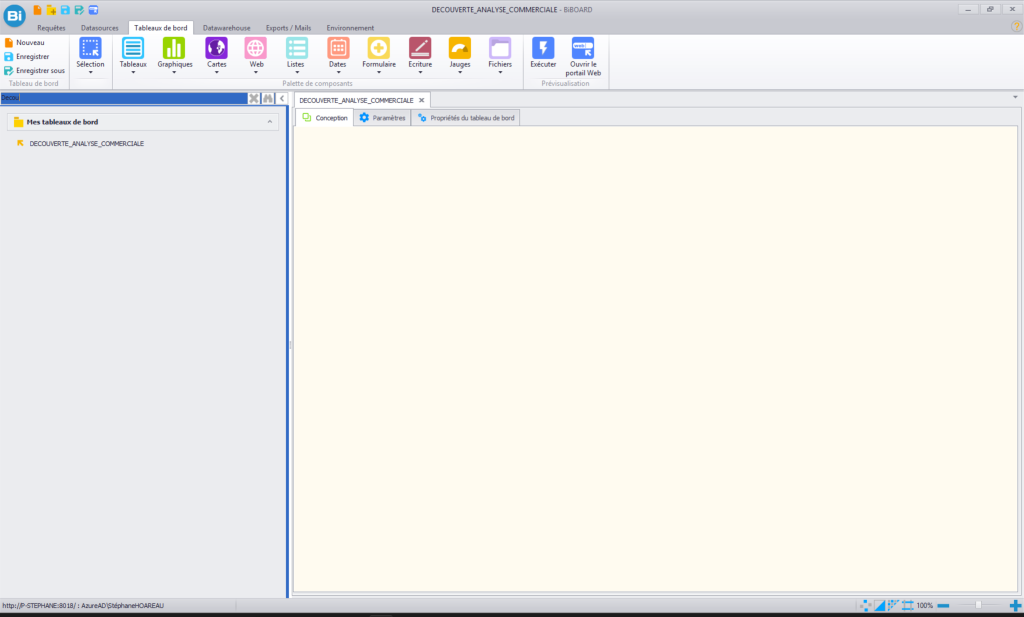
Étape 1 — Créer le Tableau de Bord #
Créer un nouveau Tableau de Bord nommé :
DECOUVERTE_ANALYSE_COMMERCIALEUne fois le tableau créé, ouvrir son espace de conception.
Bonnes pratiques
Commencez par créer le Tableau de Bord vide avant d’ajouter les composants. Vous pourrez ainsi organiser progressivement sa mise en page.
Étape 1 bis — Ajouter un titre #
Ajouter un Titre.
Configurer les propriétés suivantes :
| Propriété | Valeur |
|---|---|
| Type de composant | Formulaire / Libellé sans Datasource |
| Texte | Activité de l’entreprise |
| Apparence/Largeur de l’objet | 1000 |
Étape 2 — Ajouter le KPI #
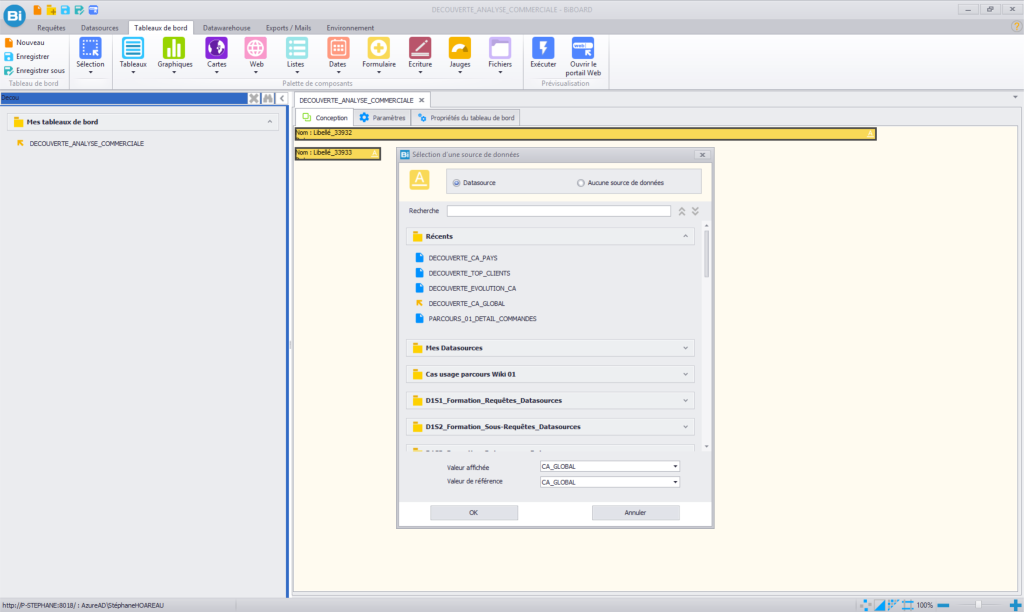
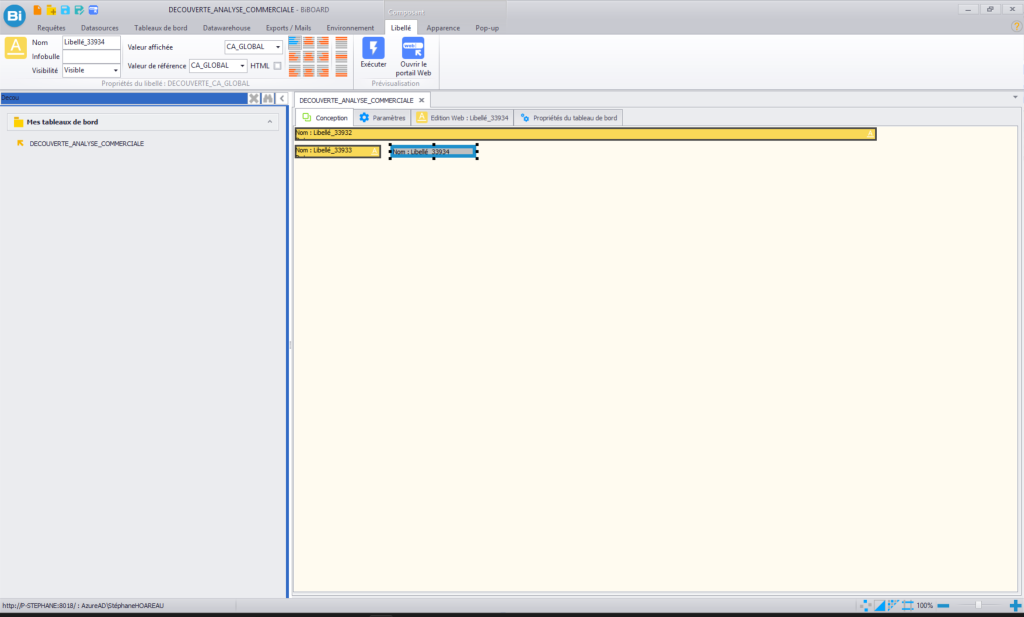
Ajouter un composant KPI ainsi qu’un Titre.
Configurer les propriétés suivantes :
| Propriété | Valeur |
|---|---|
| Type de composant | Formulaire / Libellé sans Datasource |
| Texte | Chiffre d’affaires |
| Apparence/Largeur de l’objet | 150 |
| Propriété | Valeur |
|---|---|
| Type de composant | Formulaire / Libellé avec Datasource |
| Datasource | DECOUVERTE_CA_GLOBAL |
| Champ | CA_GLOBAL |
| Apparence/Largeur de l’objet | 150 |
Le composant affiche automatiquement le montant total des ventes.
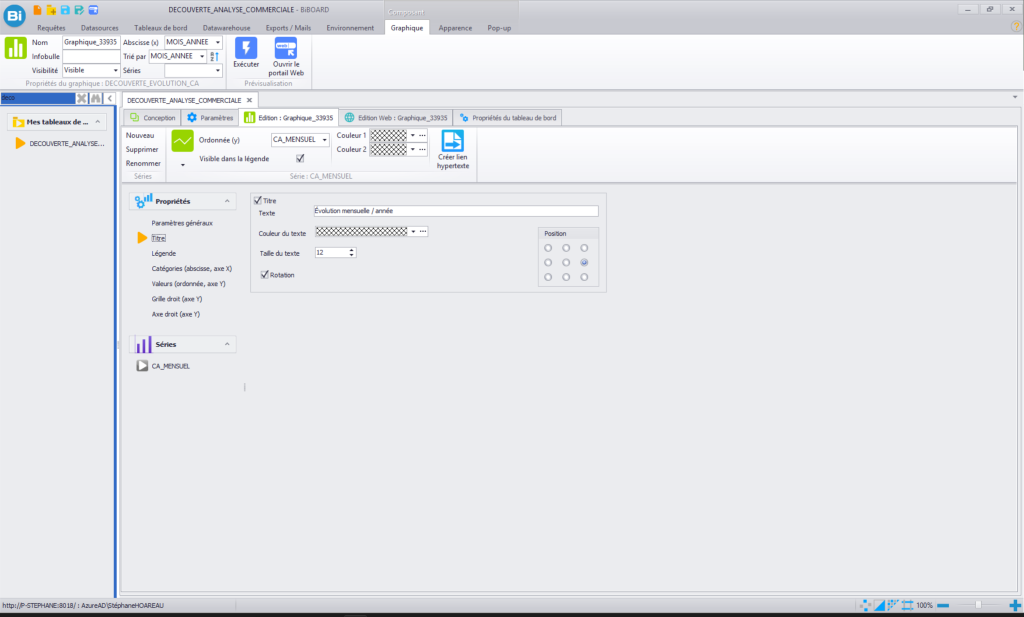
Étape 3 — Ajouter la courbe d’évolution #
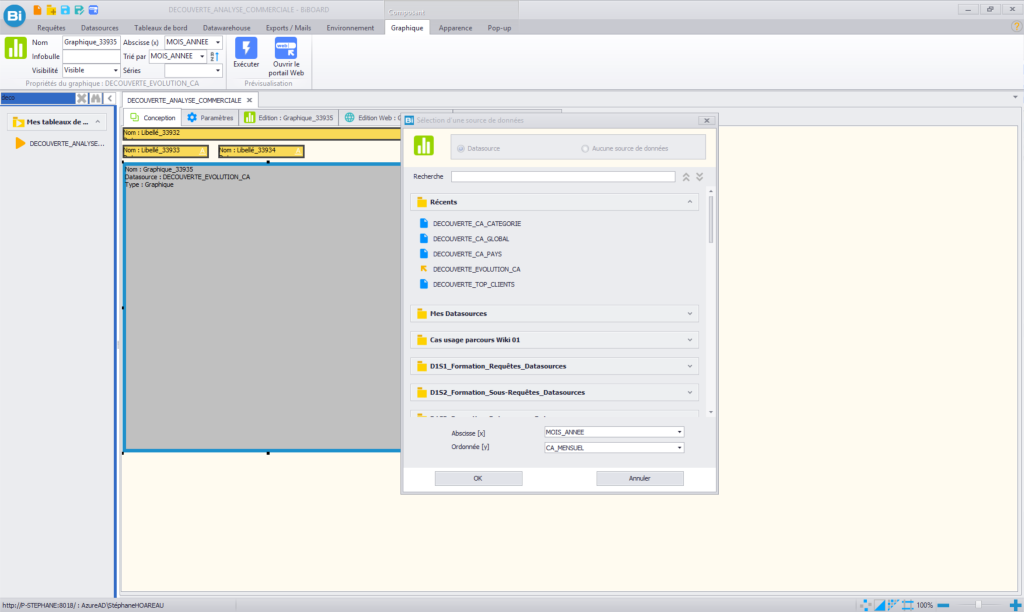
Ajouter un composant Courbe.
Configurer les propriétés suivantes :
| Propriété | Valeur |
|---|---|
| Type de composant | Graphiques / lignes avec Datasource |
| Datasource | DECOUVERTE_EVOLUTION_CA |
| Axe des catégories | MOIS_ANNEE |
| Valeur | CA_MENSUEL |
| Trier par | MOIS_ANNEE |
| Titre | Évolution mensuelle / année |
| Apparence/Hauteur de l’objet | 500 |
| Apparence/Largeur de l’objet | 500 |
La courbe permet de visualiser l’évolution du chiffre d’affaires dans le temps.
Étape 4 — Ajouter l’histogramme #
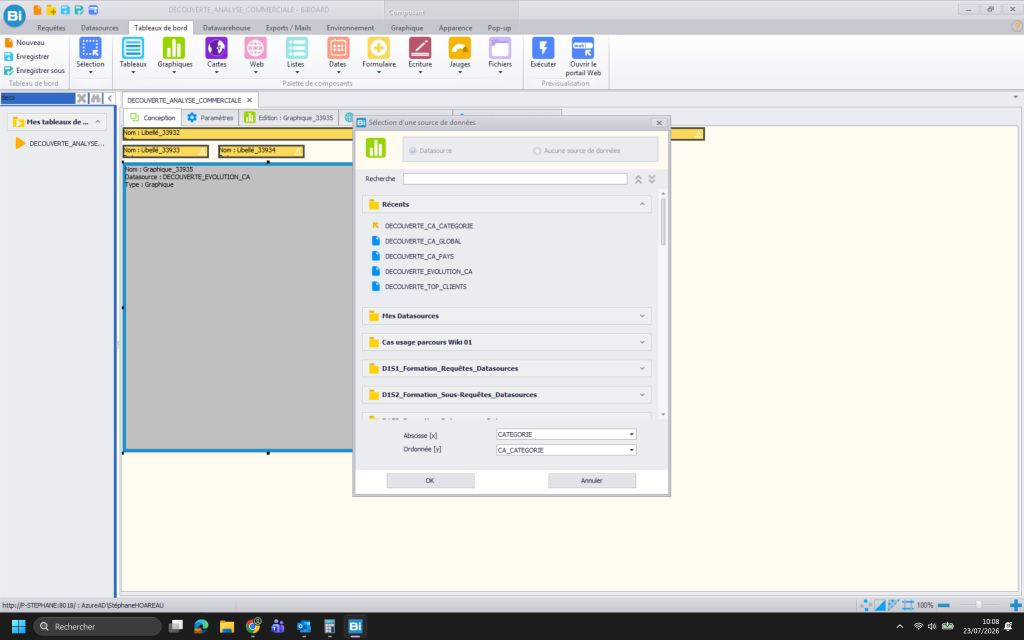
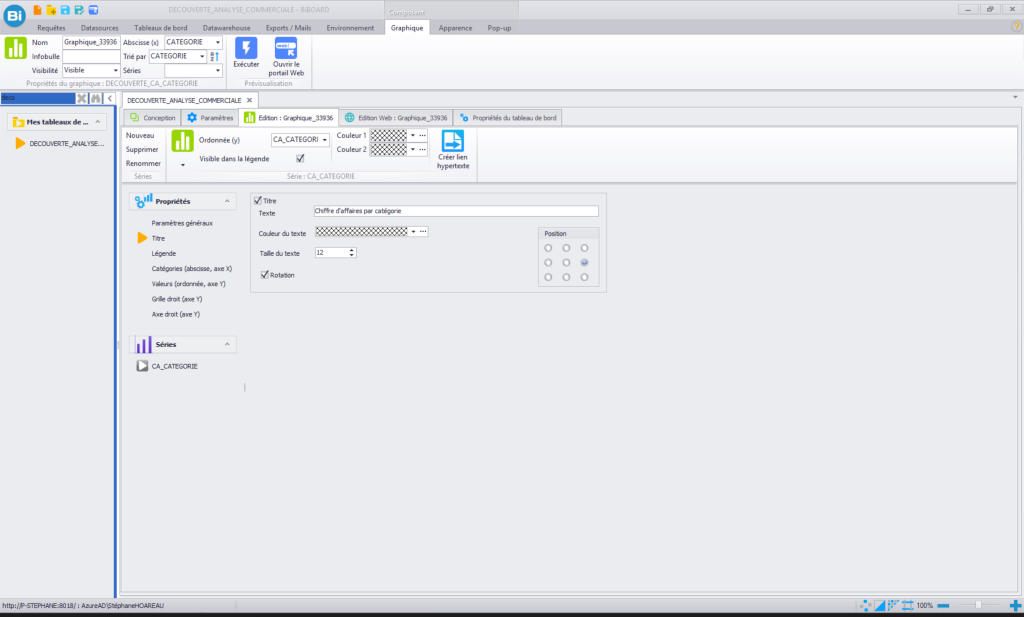
Ajouter un composant Histogramme.
Configurer les propriétés suivantes :
| Propriété | Valeur |
|---|---|
| Type de composant | Graphiques /Histogramme |
| Datasource | DECOUVERTE_CA_CATEGORIE |
| Catégorie | CATEGORIE |
| Valeur | CA_CATEGORIE |
| Trier par | CATEGORIE |
| Titre | Chiffre d’affaires par catégorie |
| Apparence/Hauteur de l’objet | 500 |
| Apparence/Largeur de l’objet | 500 |
Étape 5 — Ajouter le tableau #
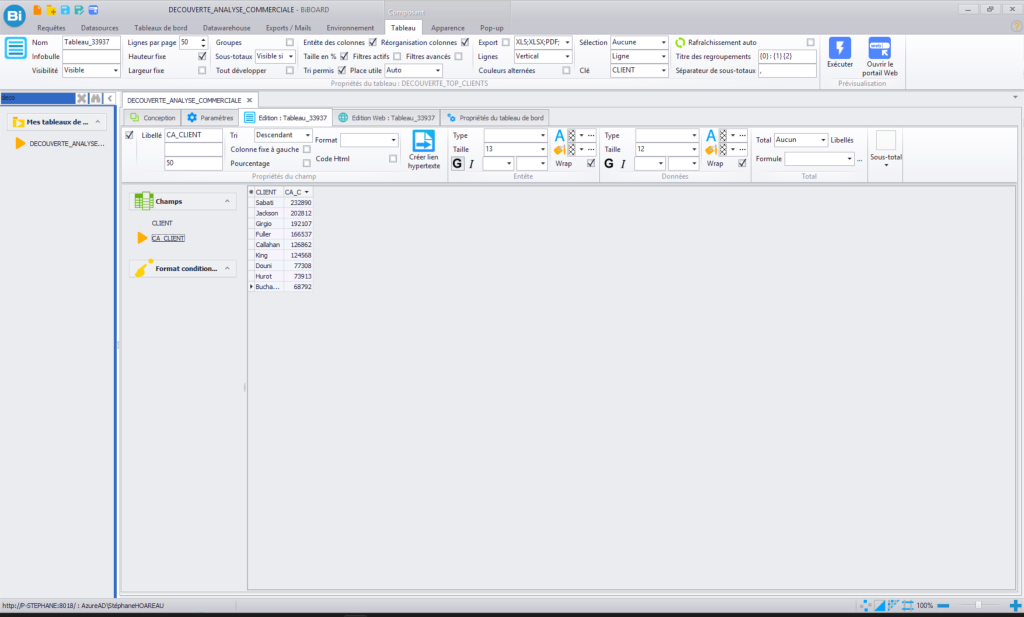
Ajouter un composant Tableau.
Configurer les propriétés suivantes :
| Propriété | Valeur |
|---|---|
| Type de composant | Tableaux / Tableau |
| Datasource | DECOUVERTE_TOP_CLIENTS |
| Colonnes | CLIENT, CA_CLIENT |
| Tri | CA_CLIENT décroissant |
| Apparence/Hauteur de l’objet | 500 |
| Apparence/Largeur de l’objet | 500 |
Étape 6 — Ajouter le compartiments #
Ajouter un composant Compartiments.
Configurer les propriétés suivantes :
| Propriété | Valeur |
|---|---|
| Type de composant | Graphiques / Compartiments |
| Datasource | DECOUVERTE_CA_PAYS |
| Zone géographique | PAYS |
| Valeur | CA_PAYS |
| Titre | Répartition géographique |
| Apparence/Largeur de l’objet | 500 |
Étape 7 — Organiser les composants #
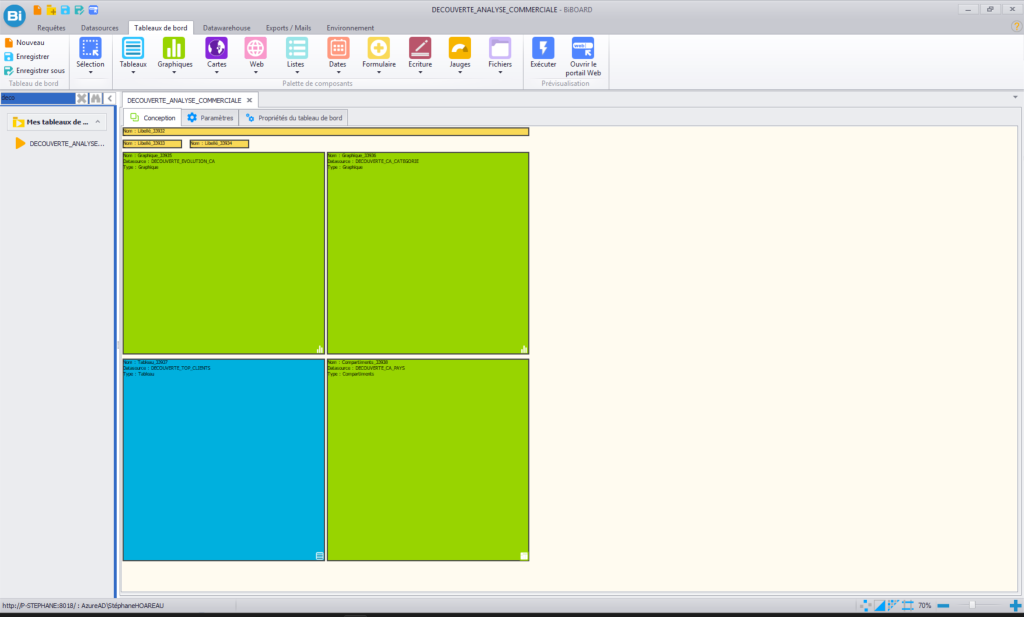
Positionner les composants afin d’obtenir un tableau de bord lisible.
Une disposition possible est la suivante :
+------------------------------------------------------+
|                        Titre                         ]
+------------------------------------------------------+
| Titre | KPI Chiffre d'affaires                       |
+--------------------------+---------------------------+
| Courbe évolution         | Histogramme catégories    |
+--------------------------+---------------------------+
| Top clients              | Répartition pays          |
+--------------------------+---------------------------+
L’objectif est simplement d’obtenir une présentation claire. La mise en forme pourra être améliorée ultérieurement.
Vérification #
Avant de poursuivre, vérifiez que :
☐ Le Tableau de Bord DECOUVERTE_ANALYSE_COMMERCIALE est créé.
☐ Les cinq composants sont présents.
☐ Chaque composant utilise la bonne Datasource.
☐ Les données affichées sont cohérentes.
☐ Le tableau de bord est lisible.
Erreurs fréquentes #
Utiliser une mauvaise Datasource #
Chaque composant doit être associé à la Datasource correspondant à son analyse métier.
Par exemple, le composant KPI doit utiliser DECOUVERTE_CA_GLOBAL et non DECOUVERTE_TOP_CLIENTS.
Chercher à personnaliser immédiatement les composants #
Les composants proposent de nombreuses options de personnalisation (couleurs, formats, styles, animations…).
Dans ce parcours, l’objectif est de construire un tableau de bord fonctionnel.
Les possibilités de personnalisation seront abordées dans le Parcours 3 — Personnalisation.
À retenir #
- Un composant est toujours alimenté par une Datasource.
- Chaque composant répond à un besoin métier précis.
- Le Tableau de Bord assemble les différentes visualisations pour offrir une vue d’ensemble.
Prochaine étape #
06 — Rendre le Tableau de Bord interactif
Nous ajouterons des filtres afin que les différents composants réagissent aux sélections de l’utilisateur.