
Objectif de cette étape #
Nous allons créer le Tableau de Bord, puis ajouter les composants un par un.
Chaque composant utilisera une Datasource adaptée à son niveau de détail.
Créer le Tableau de Bord
Dans BiBOARD Studio :
- créez un nouveau Tableau de Bord ;
- nommez-le :
PARCOURS_TDB_SUIVI_VENTES
- ajoutez un titre :
Suivi des ventes Northwind
- enregistrez le Tableau de Bord avant d’ajouter les composants.
L’interface de création des Tableaux de Bord permet d’ajouter des composants, de leur associer une Datasource, d’organiser leur position et d’exécuter ensuite le résultat dans le portail.
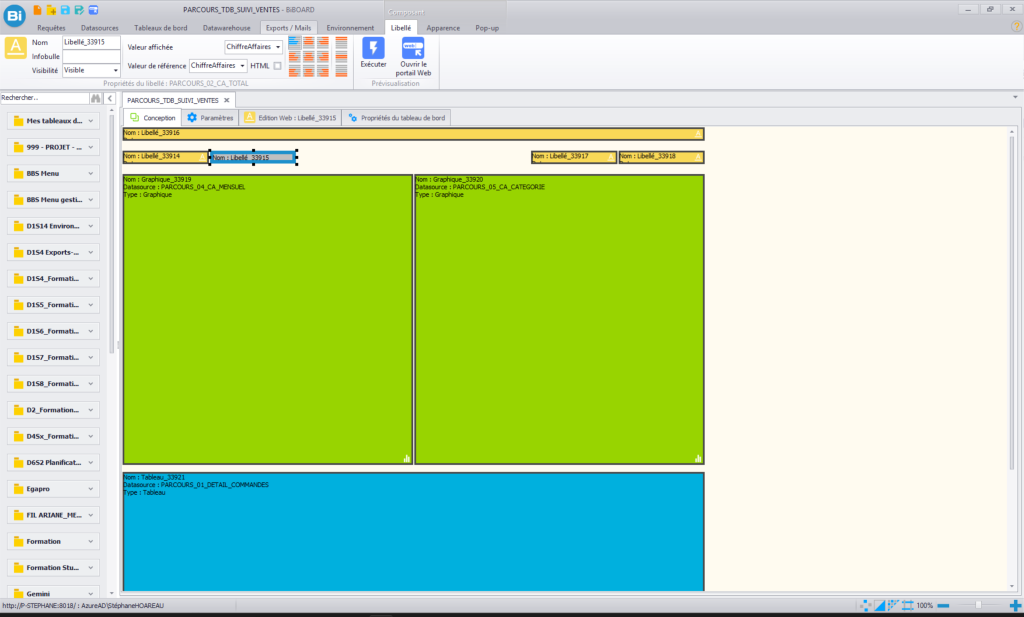
Composant 1 — KPI du chiffre d’affaires #
Type de composant #
Libellé avec Datasource.Datasource #
PARCOURS_02_CA_TOTALChamp utilisé #
ChiffreAffairesConfiguration proposée #
| Propriété | Valeur |
| Titre | Chiffre d’affaires |
| Valeur | ChiffreAffaires |
| Format | Monétaire |
| Agrégation supplémentaire | Aucune |
| Position | Première ligne |
Comment amélioré son affichage ? #
Ajouter un composant libellé du texte.
Chiffre d'affairesIl est aussi possible de modifier l’apparence des 2 composants pour améliorer son affichage (police, taille, couleur, …).
Composant 2 — KPI du nombre de commandes #
Type de composant #
Libellé avec Datasource.Datasource #
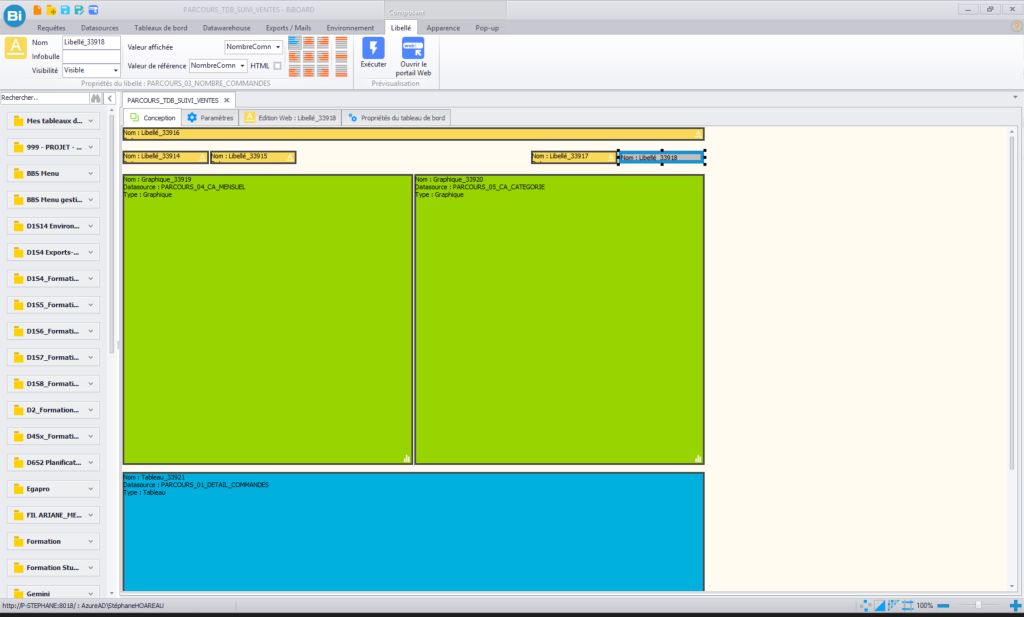
PARCOURS_03_NOMBRE_COMMANDESChamp utilisé #
NombreCommandesConfiguration proposée #
| Propriété | Valeur |
| Titre | Nombre de commandes |
| Valeur | NombreCommandes |
| Format | Nombre entier |
| Agrégation supplémentaire | Aucune |
| Position | À droite du premier KPI |
Comment amélioré son affichage ? #
Ajouter un composant libellé du texte.
Nombre de commandesPoint d’attention #
La requête retourne déjà le nombre de commandes.
Le composant ne doit pas recompter ou additionner plusieurs lignes.
Composant 3 — Évolution mensuelle du chiffre d’affaires #
Type de composant #
Vous pouvez utiliser :
- une courbe pour mettre en évidence l’évolution ;
- un histogramme pour comparer visuellement les mois.
Configuration proposée #
| Propriété | Valeur |
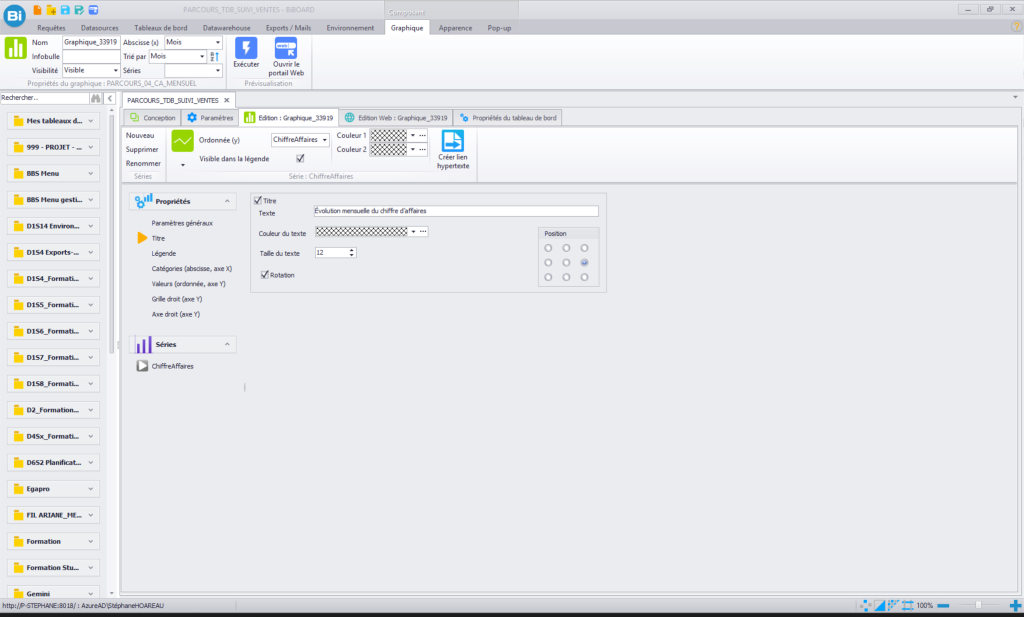
| Titre | Évolution mensuelle du chiffre d’affaires |
| Dimension | Mois |
| Mesure | ChiffreAffaires |
| Tri | Mois croissant |
| Format de la mesure | Monétaire |
Datasource #
PARCOURS_04_CA_MENSUELChamps utilisés #
| Rôle | Champ |
| Axe horizontal | Mois |
| Valeur | ChiffreAffaires |
Pourquoi utiliser un champ date ?
Un véritable champ date permet :
- de conserver l’ordre chronologique ;
- d’éviter un tri alphabétique des mois ;
- d’utiliser plus tard des fonctions temporelles.
Composant 4 — Chiffre d’affaires par catégorie #
Type de composant #
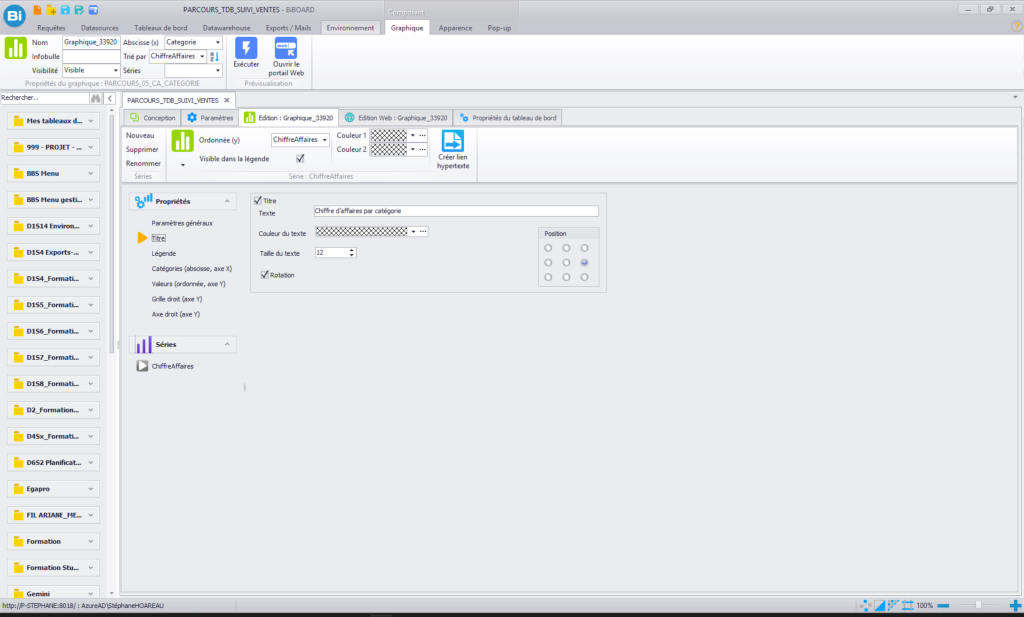
Un histogramme horizontal est particulièrement adapté lorsque les libellés de catégories sont relativement longs.Datasource #
PARCOURS_05_CA_CATEGORIEChamps utilisés #
| Rôle | Champ |
| Catégorie | Categorie |
| Valeur | ChiffreAffaires |
Configuration proposée
| Propriété | Valeur |
| Titre | Chiffre d’affaires par catégorie |
| Dimension | Categorie |
| Mesure | ChiffreAffaires |
| Tri | ChiffreAffaires décroissant |
| Étiquettes | Facultatives |
| Format | Monétaire |
Composant 5 — Tableau détaillé des commandes #
Type de composant #
Un tableau simple.Datasource #
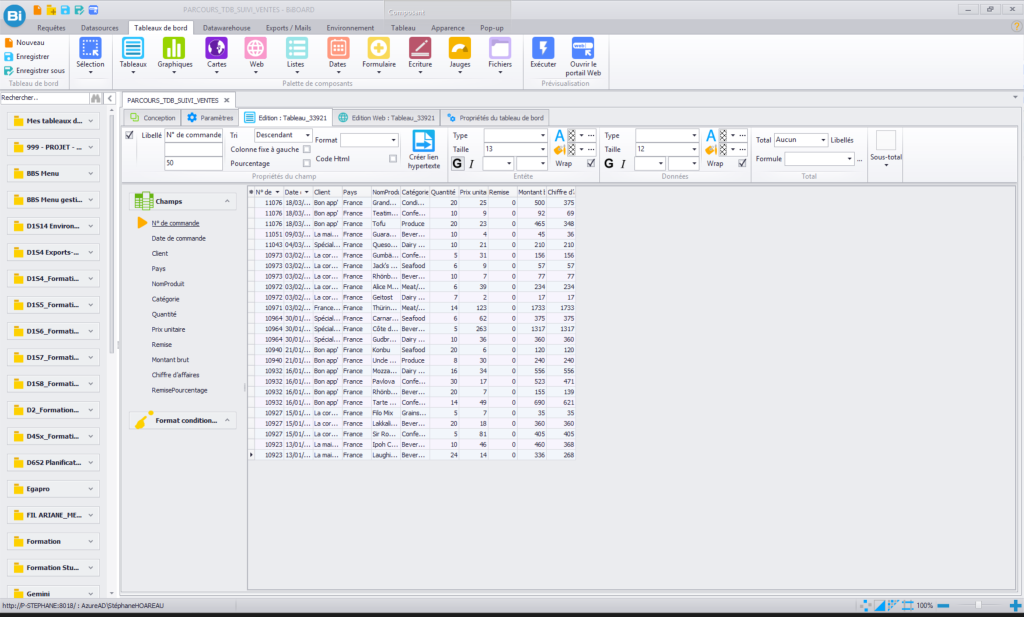
PARCOURS_01_DETAIL_COMMANDESColonnes à afficher #
Dans l’ordre :
NumCommande
DateCommande
Client
Pays
NomProduit
Categorie
Quantite
PrixUnitaire
Remise
Chiffres d'affaire (MontantNet)
Colonnes à ne pas afficher #
CleLigne
CodeClient
RemisePourcenatge
CodeProduit
MontantBrut
RemisePourcentage
MontantBrut peut toutefois être conservé si vous souhaitez comparer le montant avant et après remise.
Configuration proposée #
| Propriété | Valeur |
| Tri principal | DateCommande décroissante |
| Tri secondaire | NumCommande décroissant |
| Pagination | Activée |
| Recherche | Activée si disponible |
| Export | Selon les besoins |
| Total de MontantNet | Facultatif |
Organiser les composants #
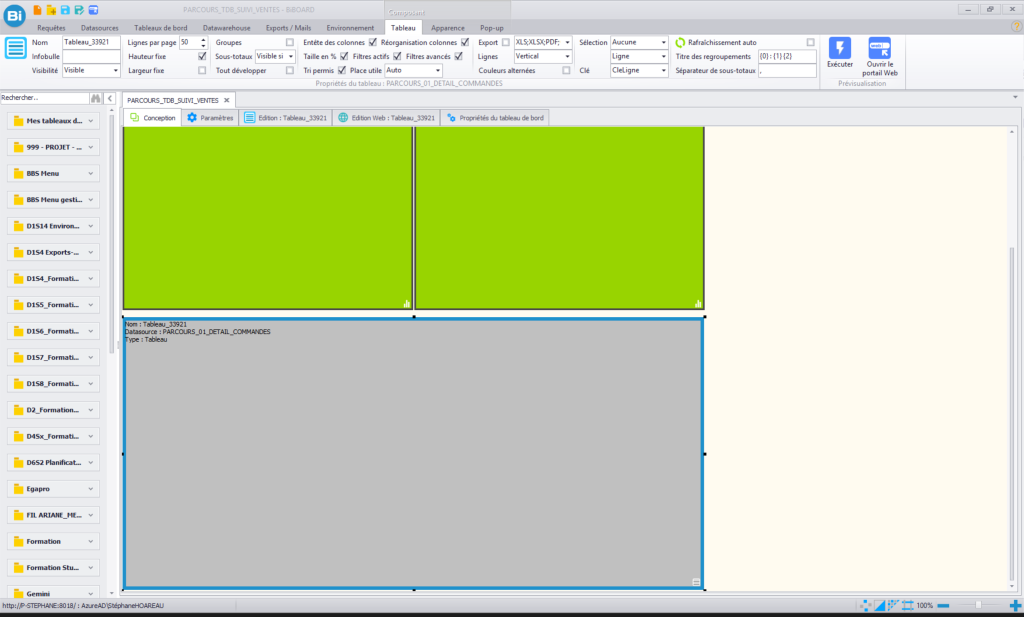
Disposition recommandée :
Première ligne
KPI chiffre d’affaires
KPI nombre de commandes
Deuxième ligne
Évolution mensuelle
Chiffre d’affaires par catégorie
Troisième ligne
Tableau détaillé
Laissez un espace sur la première ligne pour la future liste de pays.
Tester le Tableau de Bord #
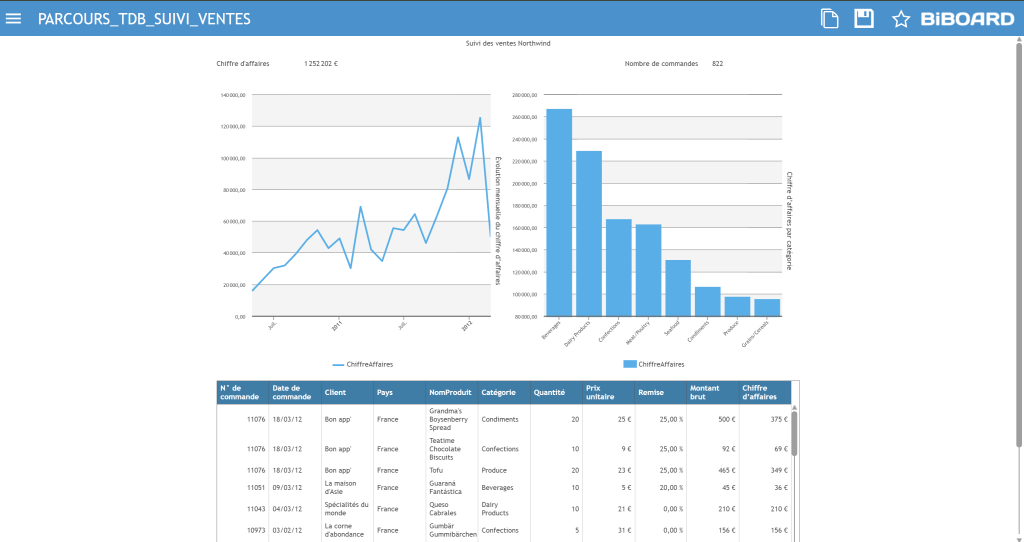
Exécutez le Tableau de Bord avec le paramètre par défaut :
pPays = #NULLÀ ce stade :
- tous les composants doivent afficher des données ;
- le filtre par pays n’est pas encore visible ;
- les composants présentent l’ensemble des pays.
Résultat attendu
Le Tableau de Bord est fonctionnel et présente une vue globale des ventes.