
Objectif de cette étape #
Permettre à l’utilisateur d’explorer les données du tableau de bord en appliquant des filtres.
À la fin de cette étape, la sélection d’une année ou d’un pays mettra automatiquement à jour les composants concernés.
Le tableau de bord devient ainsi interactif et permet une analyse plus ciblée des données.
Ce que vous allez réaliser #
Dans cette étape, vous allez :
- ajouter une liste de sélection des années ;
- ajouter une liste de sélection des pays ;
- configurer les interactions entre les listes et les composants ;
- vérifier le bon fonctionnement des filtres.
Contexte métier #
Jusqu’à présent, le tableau de bord affiche l’ensemble des ventes enregistrées.
Le responsable commercial souhaite maintenant pouvoir répondre rapidement à des questions telles que :
- Quel est le chiffre d’affaires en 1997 ?
- Quels sont les meilleurs clients en 1998 ?
- Quelle est la répartition des ventes en France ?
- Comment évoluent les ventes pour un pays donné ?
Pour cela, nous allons ajouter des filtres interactifs.
Résultat attendu #
À la fin de cette étape, le tableau de bord contiendra :
| Élément | Fonction |
|---|---|
| Liste Années | Filtrer les données par année |
| Liste Pays | Filtrer les données par pays |
| Interactions | Mettre à jour automatiquement les composants |
Étape 1 — Ajouter une liste des années #
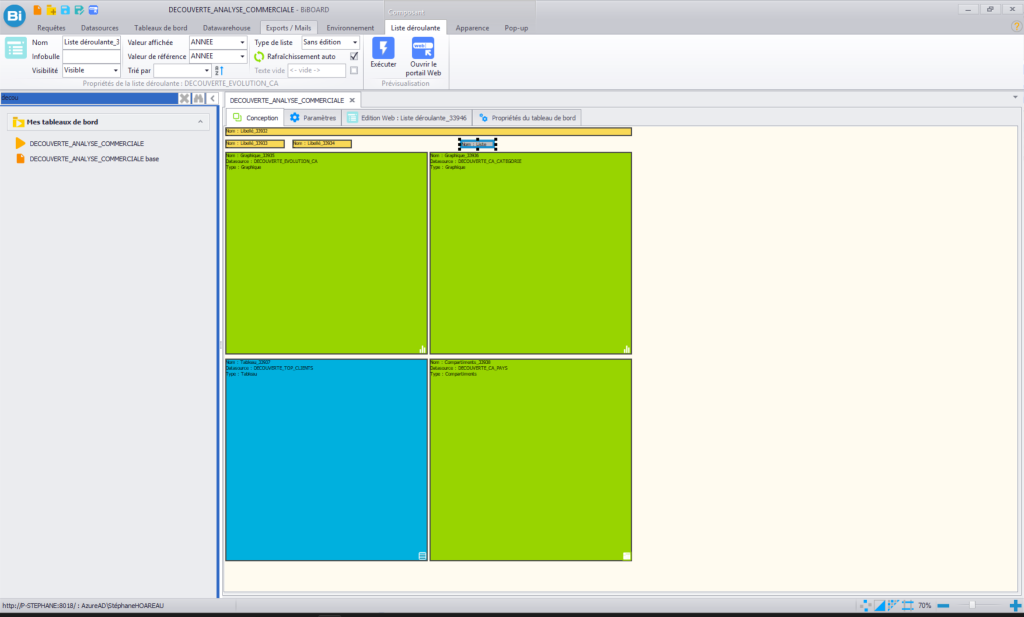
Ajouter un composant Liste.
Configurer les propriétés suivantes :
| Propriété | Valeur |
|---|---|
| Type de composant | Listes / Liste déroulante |
| Datasource | DECOUVERTE_EVOLUTION_CA |
| Champ affiché | ANNEE |
Le composant affiche les années disponibles dans les données.
Étape 2 — Ajouter une liste des pays #
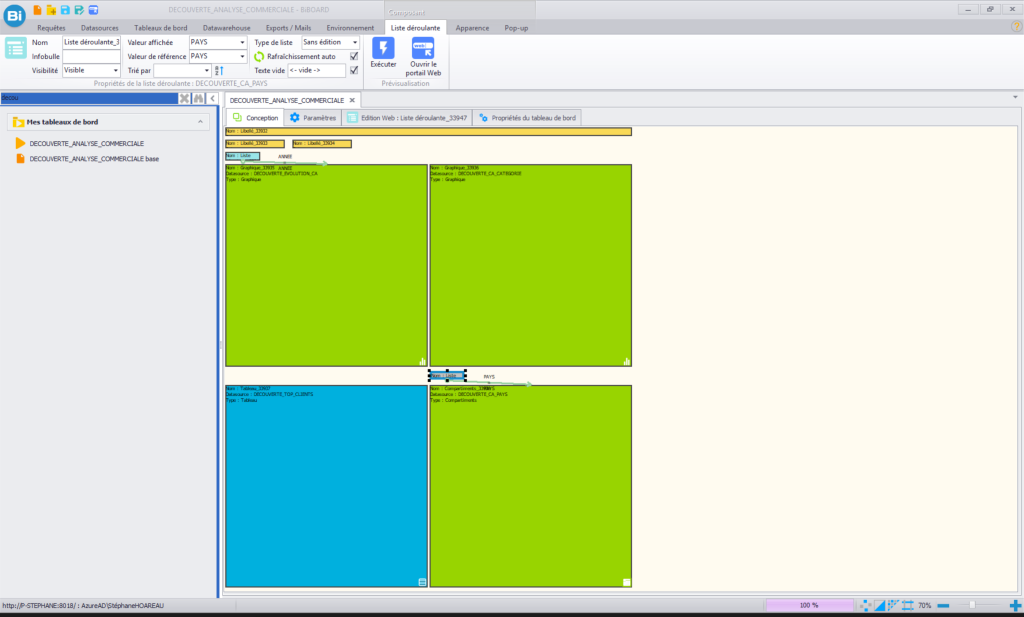
Ajouter un second composant Liste.
Configurer les propriétés suivantes :
| Propriété | Valeur |
|---|---|
| Datasource | DECOUVERTE_CA_PAYS |
| Champ affiché | PAYS |
| Titre | Pays |
Étape 3 — Configurer les interactions #
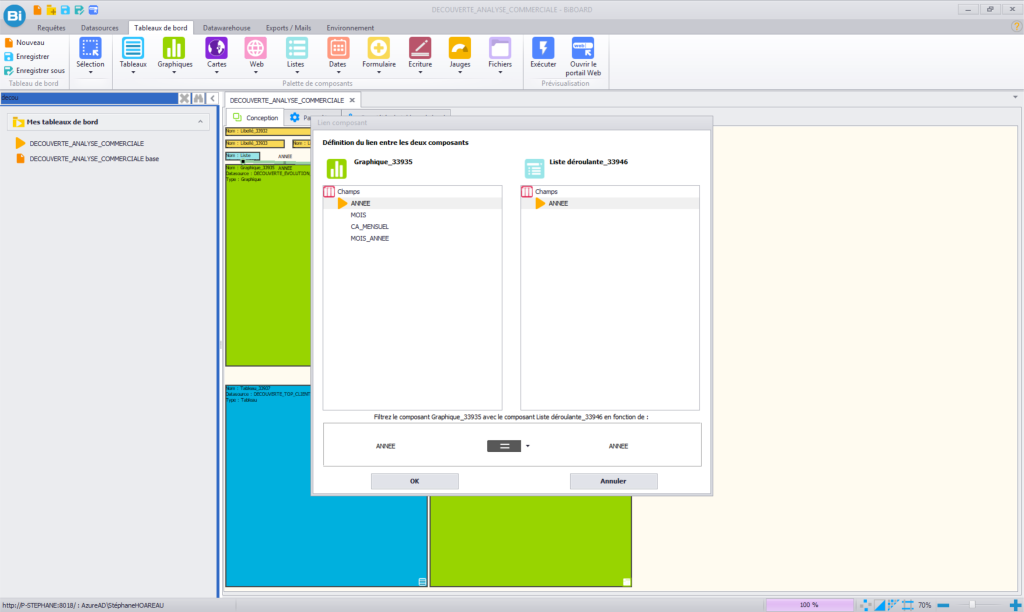
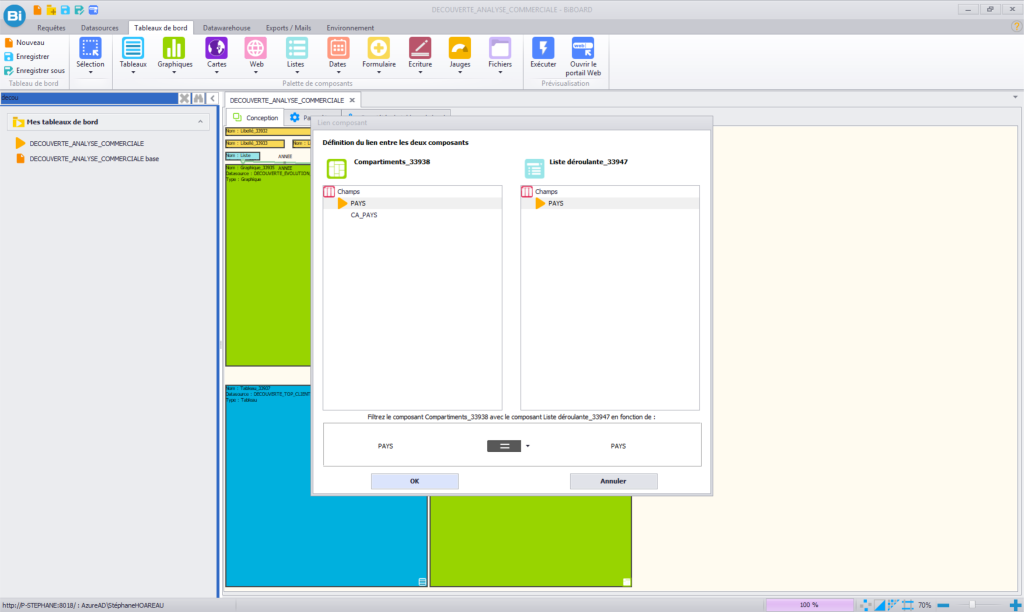
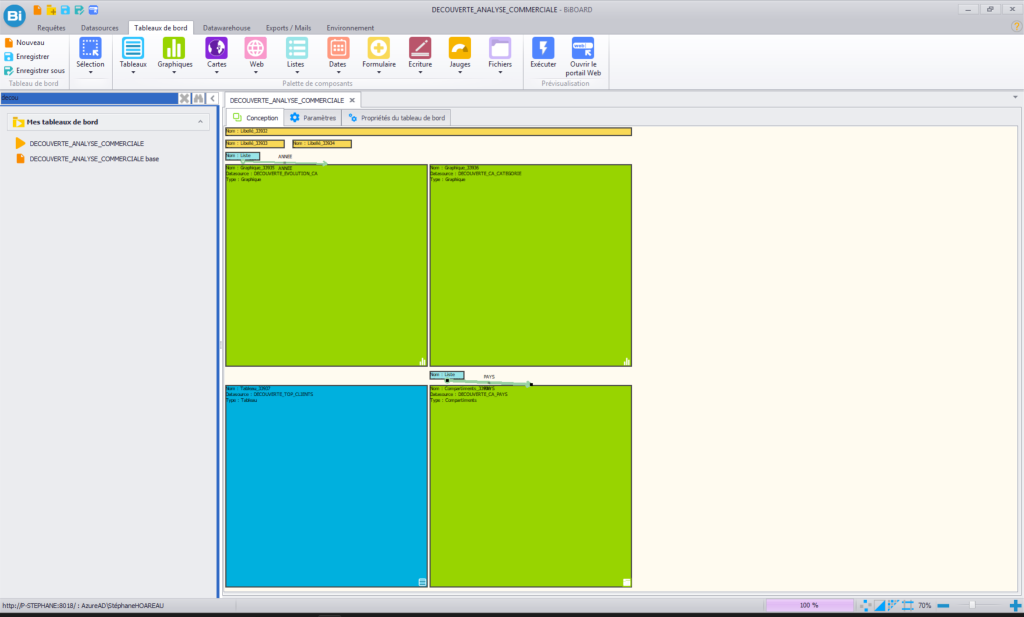
Nous allons maintenant lier les listes aux composants du tableau de bord.
Configurer les interactions de manière à ce que :
| Filtre | Composants mis à jour |
|---|---|
| Année | Courbe : ANNEE = ANNEE |
| Pays | Compartiments : PAYS = PAYS |
Une fois les interactions enregistrées, toute sélection effectuée dans une liste sera automatiquement répercutée sur les composants concernés.
Vérifier le fonctionnement #
Tester plusieurs sélections.
Par exemple :
- sélectionner une année ;
- sélectionner un pays.
À chaque changement de sélection :
- la courbe est actualisée pour l’année sélectionnée;
- le composant Compartiments est actualisé pour le pays sélectionné.
Pourquoi avoir ajouté le champ ANNEE ? #
Lors de la création des requêtes SQL, un champ ANNEE a été ajouté dans plusieurs jeux de données.
Ce champ permet de créer un filtre simple et lisible.
Le champ MOIS_ANNEE, quant à lui, est utilisé uniquement pour représenter l’évolution chronologique sur le graphique.
Chaque champ répond donc à un besoin spécifique.
| Champ | Utilisation |
|---|---|
| ANNEE | Filtrer le tableau de bord |
| MOIS | Conserver l’ordre chronologique |
| MOIS_ANNEE | Afficher un libellé lisible sur la courbe |
Erreur fréquente #
Utiliser le mois comme filtre principal #
Le champ MOIS ne permet pas de distinguer plusieurs années.
Par exemple :
Janvier
Février
Mars
...
Janvier
Février
Mars
...
Il devient alors difficile d’analyser correctement les données.
Le champ ANNEE est plus adapté pour filtrer le tableau de bord, tandis que MOIS_ANNEE permet d’obtenir un axe chronologique clair sur le graphique.
Bonnes pratiques #
Prévoir les futurs filtres dès la création des données #
Lors de la conception des requêtes SQL, il est recommandé d’anticiper les besoins du tableau de bord.
L’ajout d’un champ ANNEE simplifie la mise en place d’un filtre global sans modifier les composants existants.
Cette approche facilite également les évolutions futures du tableau de bord.
Vérification #
Avant de passer à l’étape suivante :
☐ La liste Année est affichée.
☐ La liste Pays est affichée.
☐ Les interactions sont configurées.
☐ La sélection d’une année met à jour tous les composants.
☐ La sélection d’un pays met à jour tous les composants concernés.
☐ Les données affichées sont cohérentes avec les filtres appliqués.
À retenir #
- Les interactions permettent d’explorer les données sans modifier le tableau de bord.
- Les composants Liste constituent un moyen simple de filtrer les analyses.
- Une bonne préparation des données facilite la mise en place des interactions.
Prochaine étape #
07 — Publier le Tableau de Bord
Nous allons publier le tableau de bord afin de le rendre accessible aux utilisateurs.