
DECOUVERTE_CA_GLOBAL #
Objectif de cette étape #
Vérifier la Datasource créée automatiquement lors de l’enregistrement de la requête SQL DECOUVERTE_CA_GLOBAL.
Cette étape permet de comprendre le lien entre une requête SQL enregistrée et la donnée qui sera ensuite utilisée par les composants BiBOARD.
Ce que vous allez réaliser #
Dans cette étape, vous allez :
- retrouver la Datasource générée automatiquement ;
- vérifier les informations récupérées depuis la requête SQL ;
- contrôler la structure du jeu de données ;
- effectuer les éventuels ajustements nécessaires.
À la fin de cette étape, la Datasource sera prête à être utilisée par un composant BiBOARD.
Contexte métier #
Lors de l’étape précédente, nous avons créé une requête permettant de calculer le chiffre d’affaires global.
La requête enregistrée :
DECOUVERTE_CA_GLOBALa automatiquement généré une Datasource associée.
Cette Datasource constitue le lien entre :
- la donnée calculée par la requête SQL ;
- le composant qui affichera cette information dans le tableau de bord.
Rappel du fonctionnement BiBOARD #
Dans BiBOARD Studio :
Requête SQL enregistrée
          ↓
Datasource générée automatiquement
          ↓
Composant BiBOARD
          ↓
Tableau de Bord
La Datasource n’est donc pas créée indépendamment.
Elle représente la structure exploitable issue de la requête enregistrée.
Résultat attendu #
À la fin de cette étape, vous devez disposer d’une Datasource contenant :
| Élément | Résultat attendu |
|---|---|
| Nom associé | DECOUVERTE_CA_GLOBAL |
| Champ disponible | CA_GLOBAL |
| Type de donnée | Valeur numérique |
| Nombre de lignes attendu | 1 ligne |
Réalisation détaillée #
Étape 1 — Ouvrir la Datasource générée #
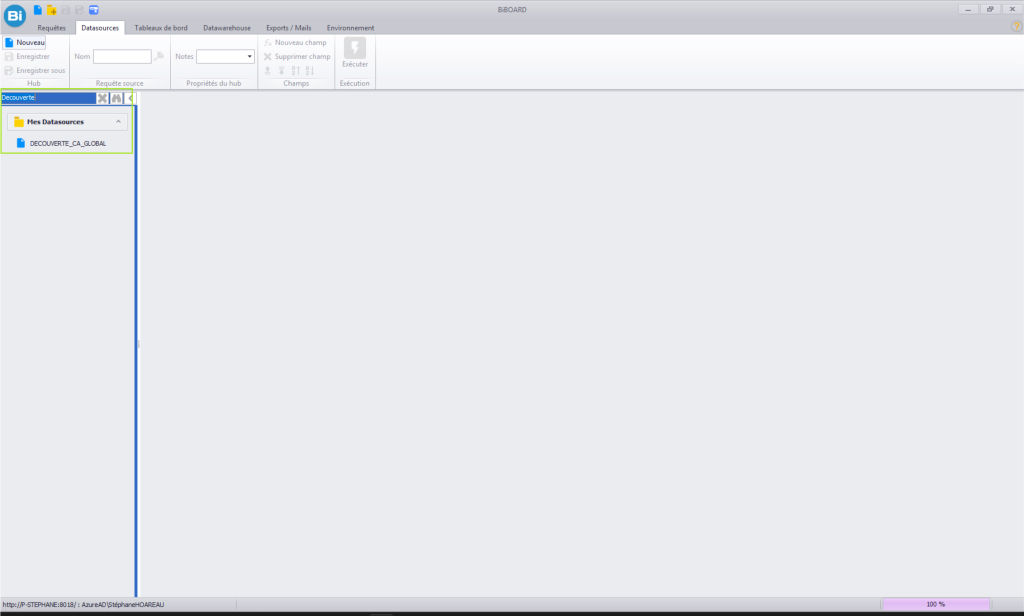
Depuis BiBOARD Studio :
- Rechercher l’objet créé précédemment :
DECOUVERTE_CA_GLOBAL
- Ouvrir la Datasource associée.
Étape 2 — Vérifier les champs disponibles #
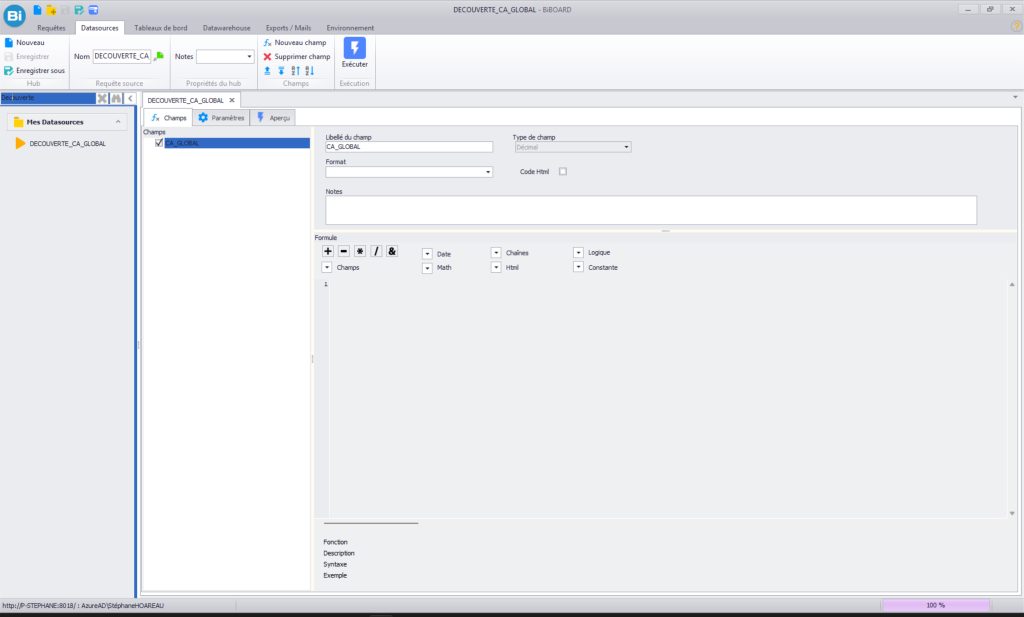
Contrôler que la Datasource contient bien le champ retourné par la requête SQL.
Le champ attendu est :
| Champ | Utilisation |
|---|---|
| CA_GLOBAL | Valeur affichée dans le KPI |
Étape 3 — Vérifier le type de donnée #
Le champ CA_GLOBAL représente un montant.
Il doit donc être identifié comme une donnée numérique.
Vérifier :
| Élément contrôlé | Résultat attendu |
|---|---|
| Nom du champ | CA_GLOBAL |
| Type | Numérique |
| Valeur | Montant calculé |
Étape 4 — Vérifier l’aperçu des données #
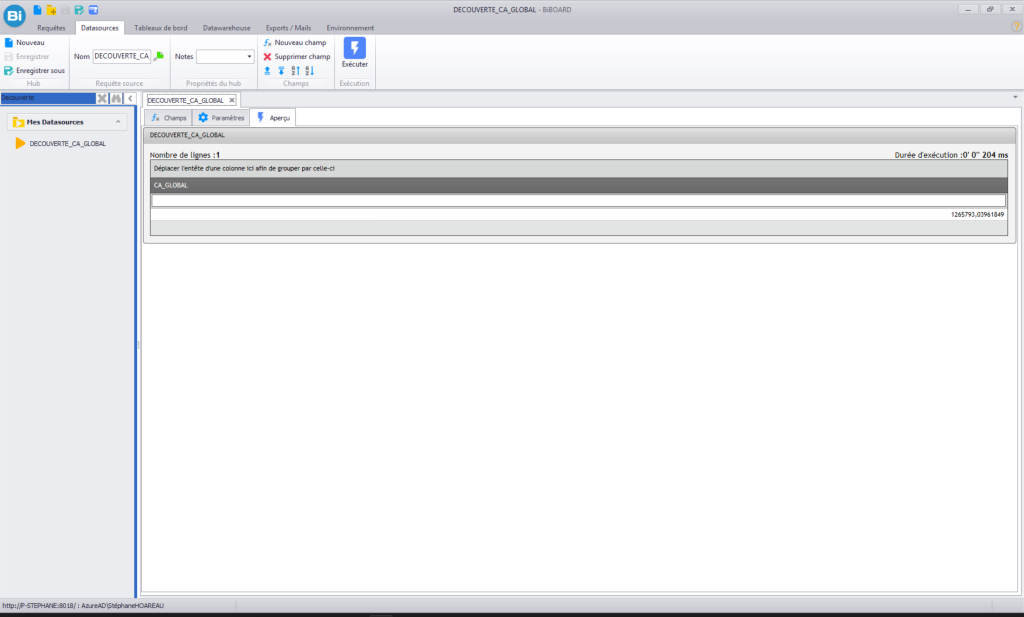
Afficher l’aperçu de la Datasource.
Le résultat attendu est une seule valeur.
Exemple :
| CA_GLOBAL |
|---|
| Montant total des ventes |
Compléments éventuels dans la Datasource #
Dans cette première Datasource, aucune modification complémentaire n’est nécessaire.
La requête SQL fournit directement l’information attendue.
Le principe retenu dans ce parcours est :
La requête prépare les données nécessaires.
La Datasource est vérifiée et complétée uniquement lorsque cela apporte une valeur supplémentaire.
Bonnes pratiques #
Vérifier la Datasource avant de créer un composant #
Un composant BiBOARD utilise une Datasource existante.
Avant toute création de visualisation, il est recommandé de contrôler :
- les champs disponibles ;
- les types de données ;
- la structure du résultat.
Cela évite de créer un composant basé sur une donnée incorrecte.
Préparer des Datasources adaptées aux usages #
La Datasource DECOUVERTE_CA_GLOBAL est volontairement simple.
Elle contient uniquement l’information nécessaire au KPI.
Une Datasource destinée à une courbe d’évolution ou à un tableau détaillé aura une structure différente.
Erreurs fréquentes #
Chercher à recréer la Datasource #
La Datasource existe déjà car elle a été générée lors de l’enregistrement de la requête.
❌ Créer une nouvelle Datasource manuellement.
✅ Utiliser la Datasource générée.
Ajouter des champs inutiles #
Pour un indicateur global, il n’est pas nécessaire d’ajouter :
- les clients ;
- les produits ;
- les dates.
Ces informations seront traitées dans les prochaines Datasources.
Modifier la requête sans actualiser la structure #
Si la requête SQL évolue, il peut être nécessaire de vérifier que la structure de la Datasource correspond toujours au résultat attendu.
Vérification #
Avant de passer à l’étape suivante :
☐ La Datasource associée à DECOUVERTE_CA_GLOBAL existe.
☐ Le champ CA_GLOBAL est disponible.
☐ Le type de donnée correspond à un montant.
☐ L’aperçu retourne une seule valeur.
☐ La Datasource est prête à alimenter un composant KPI.
À retenir #
- Une requête SQL enregistrée génère automatiquement une Datasource.
- La Datasource est le lien entre les données et les composants.
- Avant de créer une visualisation, il faut vérifier que les données sont prêtes.
Prochaine étape #
04 — Créer les jeux de données complémentaires
Dans l’étape suivante, nous allons créer les autres requêtes nécessaires à l’analyse commerciale :
- évolution mensuelle du chiffre d’affaires ;
- chiffre d’affaires par catégorie ;
- top clients ;
- répartition géographique.