
- Export manuel : procédure détaillée
- Ce qui est inclus dans le fichier .bib
- Ce qui est exclus du fichier .bib
- Import manuel : procédure détaillée
- Publications, droits et sécurité
- Exemples concrets
- Exemple 1 - Exporter un TDB complet de recette vers production
- Exemple 2 - Exporter uniquement une requête et sa datasource
- Exemple 3 - Importer un TDB quand le nom existe déjà
- Exemple 4 - Export impossible ou incomplet avec un compte client limité
- Exemple 5 - Import avec changement de base ou de schéma
Export manuel : procédure détaillée #
Étape 1 – Informations complémentaires #
L’écran d’accueil de l’assistant d’export présente le serveur, l’utilisateur et une zone de notes. Les notes sont utiles pour indiquer l’objet de l’export : livraison, correctif, sauvegarde avant modification, etc.
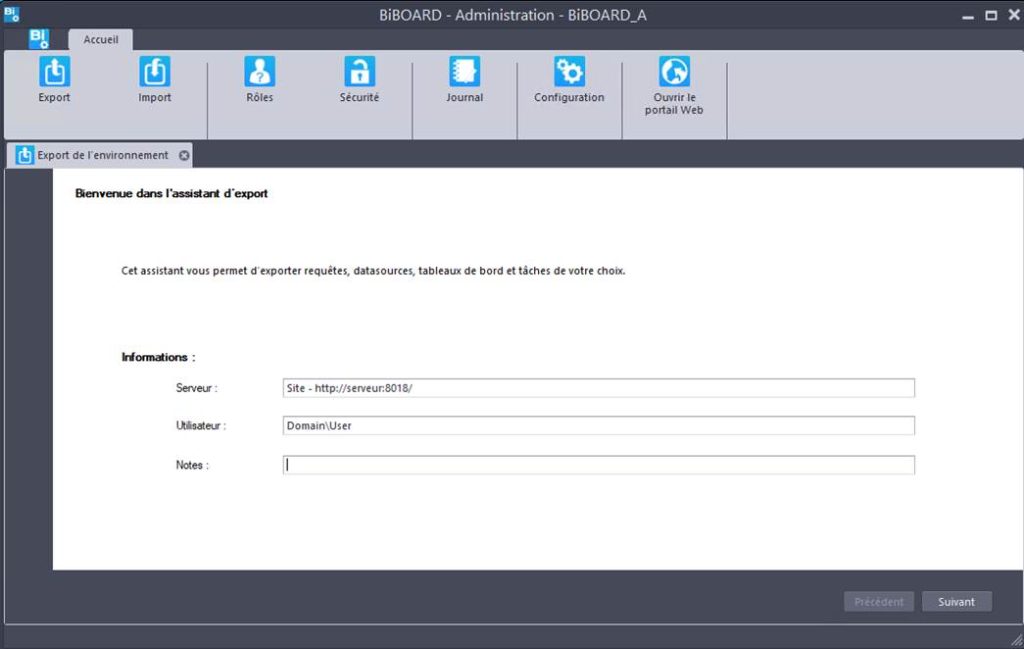
BONNE PRATIQUE – Nommer clairement l’export, utiliser une convention explicite : INSTANCE_ENV_OBJET_YYYYMMDD_HHMM.bib, par exemple RECETTE_TDB_Ventes_20260526_1500.bib.
Étape 2 – Sélection des éléments #
L’écran de sélection contient généralement trois zones : la famille d’objets à gauche, l’arbre de sélection au centre et l’aperçu à droite. L’utilisateur choisit les objets à exporter puis les ajoute à la sélection.
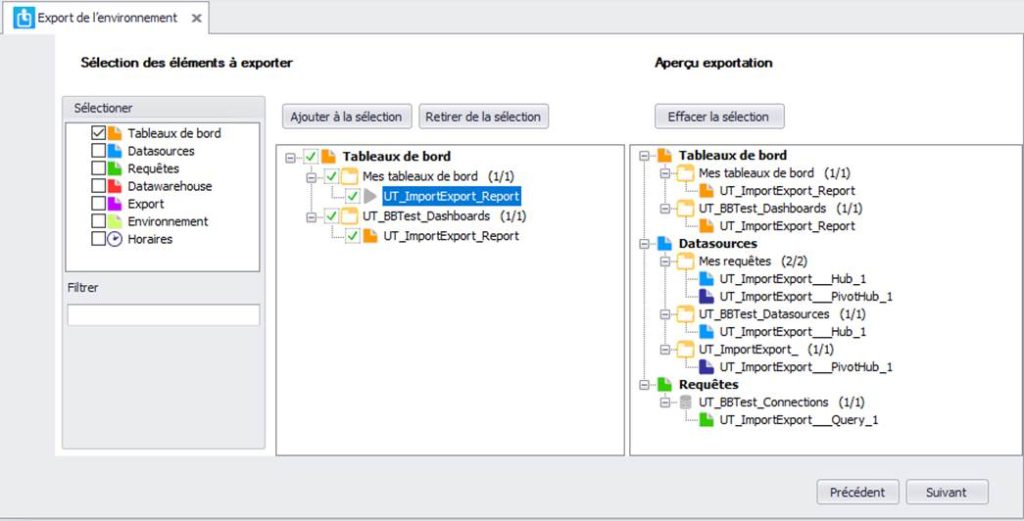
| Élément affiché | Interprétation |
| Case cochée manuellement | Objet demandé explicitement par l’utilisateur. |
| Objet ajouté automatiquement | Dépendance nécessaire détectée par BiBOARD. |
| Objet non décochable | Dépendance obligatoire de l’objet sélectionné. |
| Objet absent de l’aperçu | Objet non exporté ou non visible par le compte exporteur. |
Étape 3 – Prévisualisation et génération du fichier #
La dernière étape permet de contrôler le contenu final et le nom du fichier .bib. Il faut comparer l’aperçu avec la liste attendue avant de générer le fichier.
Dernier contrôle avant génération, si une datasource, une requête ou une connexion attendue n’apparaît pas dans l’aperçu, annuler l’export et corriger les droits/publications avant de recommencer.
Ce qui est inclus dans le fichier .bib #
| Élément | Exporté ? |
| TDB sélectionné | Oui, avec sa définition fonctionnelle. |
| Composants du TDB | Oui, les composants du TDB sont exportés avec le TDB. |
| Datasources / Hubs visibles et nécessaires | Oui, si visibles et détectés comme dépendances. |
| PivotHubs visibles et nécessaires | Oui, avec leur Hub source si visible. |
| Requêtes visibles et nécessaires | Oui, si la connexion parente est visible. |
| Connexions | Oui, mais sans la chaîne de connexion complète. |
| Catégories | Oui, pour ranger les objets importés. |
| Horaires / lots | Oui, s’ils sont sélectionnés ou nécessaires selon le cas. |
Ce qui est exclus du fichier .bib #
- Les chaînes de connexion complètes.
- La publication effective aux groupes sur l’environnement cible.
- Une sauvegarde complète de la base BiBOARD.
- Les objets non visibles par l’utilisateur exporteur.
- Les adaptations spécifiques de l’environnement cible : chemin serveur, base, schéma, compte technique, droits SQL.
Import manuel : procédure détaillée #
Étape 1 – Choisir le fichier .bib #
L’assistant d’import commence par le choix du fichier .bib. Il affiche ensuite les informations enregistrées lors de l’export : date, serveur d’origine, utilisateur et notes.
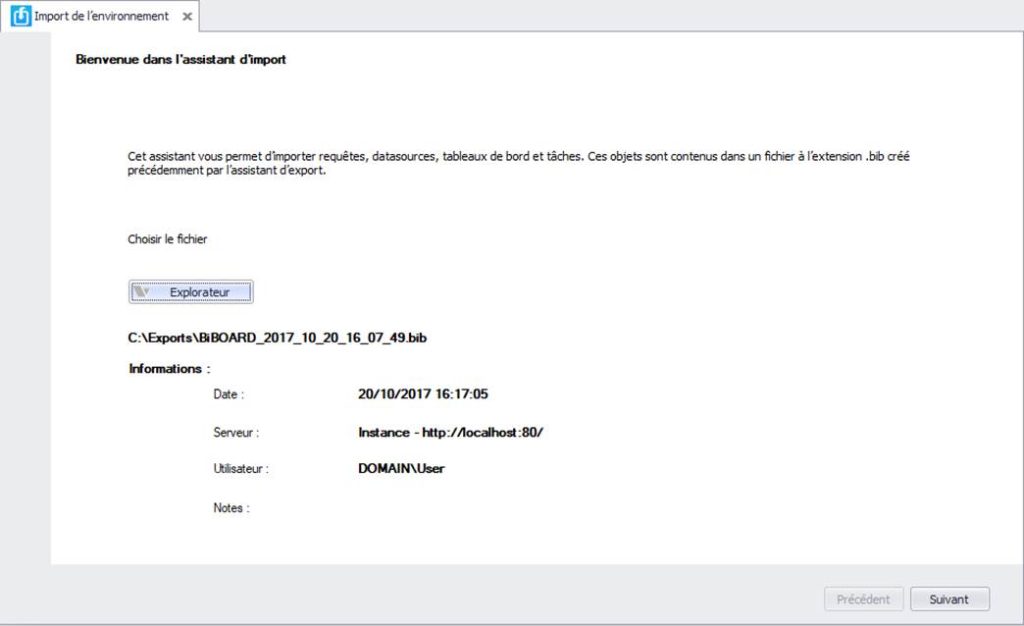
Vérifier l’origine du fichier AVANT import, contrôler que le fichier provient du bon environnement, de la bonne version BiBOARD et du bon périmètre fonctionnel.
Étape 2 – Sélection des éléments à importer #
L’utilisateur peut sélectionner les éléments du fichier .bib à importer. Comme à l’export, les dépendances nécessaires doivent être conservées pour éviter un import partiel inutilisable.
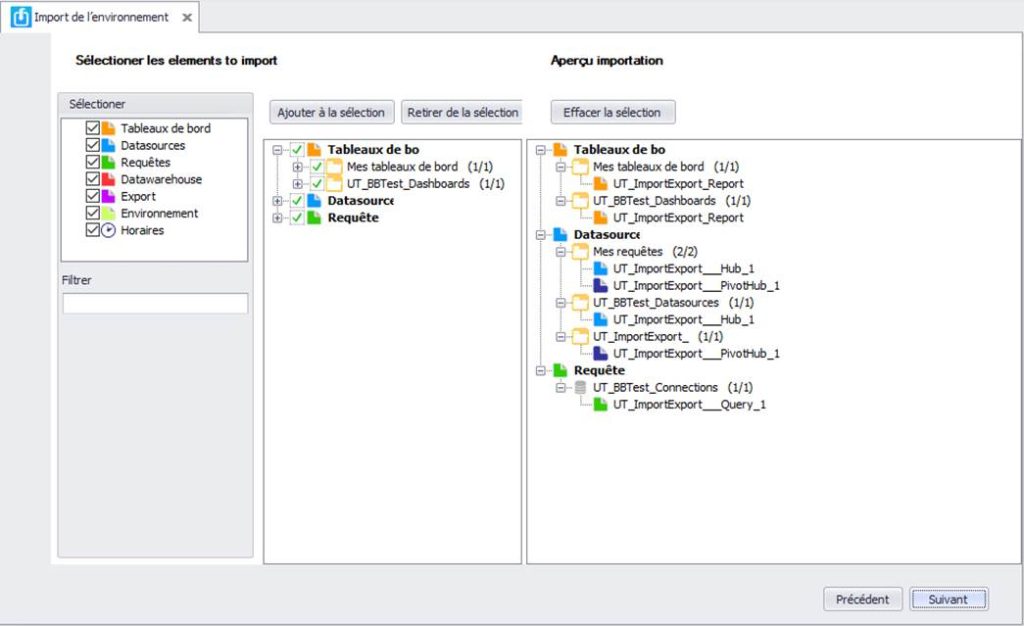
ATTENTION – Décocher une dépendance peut rendre un TDB ou un lot inutilisable. Exemple : importer un TDB sans son Hub ou sa requête peut provoquer des erreurs d’ouverture ou des composants vides.
Étape 3 – Association des connexions, bases et schémas #
Les connexions exportées ne contiennent pas toute la chaîne de connexion. À l’import, il faut associer chaque connexion du fichier à une connexion existante sur l’environnement cible. Selon les cas, il faut aussi adapter les noms de base et de schéma utilisés dans les requêtes.
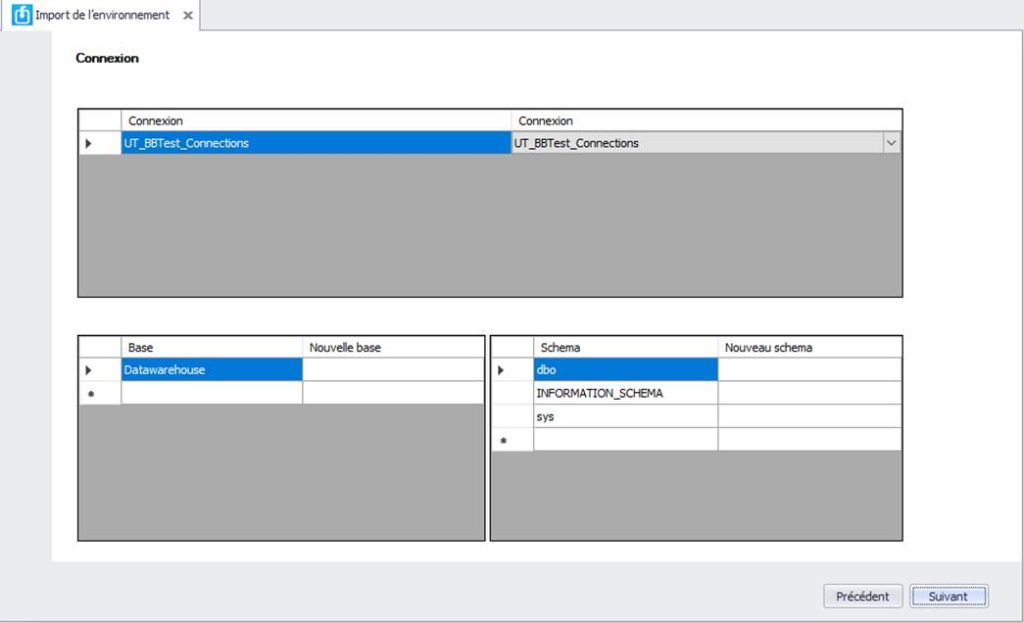
| Association | Rôle |
| Connexion | Associer la connexion du .bib à une connexion existante de l’environnement cible. |
| Base | Remplacer le nom de base source par le nom de base cible si différent. |
| Schéma | Remplacer dbo par un autre schéma ou inversement si nécessaire. |
Étape 4 – Prévisualisation du statut d’import #
La dernière étape affiche le statut attendu : création d’un nouvel objet, mise à jour d’un objet existant, ou erreur. Il est important de lire cette étape avant de valider.
Objet déjà existant : lors de l’import, BiBOARD identifie principalement les objets à partir de leur nom. Si un tableau de bord, une requête, un Hub ou un lot existe déjà avec le même nom dans l’environnement cible, l’objet existant sera remplacé / écrasé. Il faut donc vérifier les noms avant import afin d’éviter de remplacer une configuration existante par erreur.
Ordre logique d’import #
L’assistant importe les objets dans un ordre cohérent avec les dépendances :
- Horaires
- Requêtes
- Hubs
- PivotHubs
- Tableaux de bord
- Lots / tâches
INFO – Pourquoi cet ordre ? Un TDB ne peut être reconstruit correctement que si les Hubs / PivotHubs existent déjà, et un Hub dépend lui-même d’une requête, qui dépend d’une connexion associée.
Publications, droits et sécurité #
Publications après import #
Les catégories peuvent être créées pendant l’import si elles n’existent pas. En revanche, il ne faut pas considérer que les publications aux groupes clients sont automatiquement rétablies.
ATTENTION – Action obligatoire après import : vérifier et refaire les publications nécessaires : TDB aux groupes Web, datasources aux groupes Designer, requêtes aux groupes concernés, connexions aux groupes autorisés, lots aux administrateurs concernés.
| Objet | Comportement import | Contrôle client |
| Catégories TDB | Souvent recréées si absentes. | Contrôler la publication aux groupes Web. |
| Catégories Datasources | Souvent recréées si absentes. | Contrôler la visibilité Studio. |
| Requêtes | Importées / mises à jour si sélectionnées. | Contrôler les droits groupes. |
| Connexions | Objets associés à une connexion cible. | Contrôler droits et sécurité. |
| Lots / horaires | Peuvent être importés. | Contrôler activation, horaires et destinataires avant production. |
Sécurité des connexions #
L’import impose une association vers des connexions déjà configurées dans l’environnement cible.
BONNE PRATIQUE – Créer ou vérifier les connexions cibles avant l’import, avec un compte technique adapté à l’environnement cible et les droits SQL strictement nécessaires.
Exemples concrets #
Exemple 1 – Exporter un TDB complet de recette vers production #
- Se connecter avec un compte SuperAdmin ou un compte auquel toute la chaîne technique est publiée.
- Cliquer sur Export.
- Renseigner les notes : « Livraison TDB ventes v2 vers production ».
- Dans Tableaux de bord, sélectionner le TDB à exporter.
- Ajouter à la sélection.
- Vérifier dans l’aperçu : TDB, Datasources, Requêtes, Connexions.
- Générer le fichier .bib avec un nom explicite.
- Sur l’environnement cible, préparer ou vérifier les connexions.
- Lancer l’import et associer les connexions, bases et schémas.
- Après import, publier le TDB aux groupes utilisateurs et tester l’ouverture.
Cas à risque : si l’aperçu contient seulement le TDB mais pas les Datasources/Requêtes, l’export est probablement incomplet pour un transfert complet.
Exemple 2 – Exporter uniquement une requête et sa datasource #
- Sélectionner la datasource dans la famille Datasources.
- Vérifier que la requête associée est ajoutée automatiquement.
- Vérifier que la connexion apparaît dans l’aperçu.
- Exporter le fichier .bib.
- À l’import, associer la connexion source à la connexion cible.
- Tester la requête puis le Hub dans l’environnement cible.
Exemple 3 – Importer un TDB quand le nom existe déjà #
Si un TDB du même nom existe déjà sur l’environnement cible, l’import peut mettre à jour l’objet existant. Cette opération peut remplacer ses composants, paramètres, hyperliens ou liens internes selon le contenu importé.
ATTENTION – Avant import sur objet existant : Faire une sauvegarde SQL ou un export .bib de l’objet cible actuel, puis contrôler l’écran de prévisualisation du statut d’import.
Exemple 4 – Export impossible ou incomplet avec un compte client limité #
Un administrateur voit un TDB publié, mais ne voit pas les datasources Studio utilisées par le TDB. Il lance l’export du TDB. L’aperçu n’affiche pas les datasources et requêtes attendues.
| Diagnostic | Action |
| Le compte exporteur ne voit pas les dépendances. | Publier temporairement la chaîne technique ou utiliser un compte SuperAdmin. |
| Le TDB contient des composants liés à des datasources absentes. | Recharger l’export après correction des droits et vérifier l’aperçu. |
| Le .bib a déjà été généré incomplet. | Ne pas l’utiliser pour une livraison ; refaire l’export correctement. |
Exemple 5 – Import avec changement de base ou de schéma #
En recette, les requêtes pointent vers Datawarehouse_Recette. En production, la base s’appelle Datawarehouse_Prod et le schéma reste dbo. L’étape Connexion permet d’associer la connexion et de remplacer la base source par la base cible.
| Source exportée : Datawarehouse_Recette.dbo.TableVentes Cible souhaitée : Datawarehouse_Prod.dbo.TableVentes Association à saisir : Base source = Datawarehouse_Recette Nouvelle base = Datawarehouse_Prod Schéma source = dbo Nouveau schéma = dbo |