
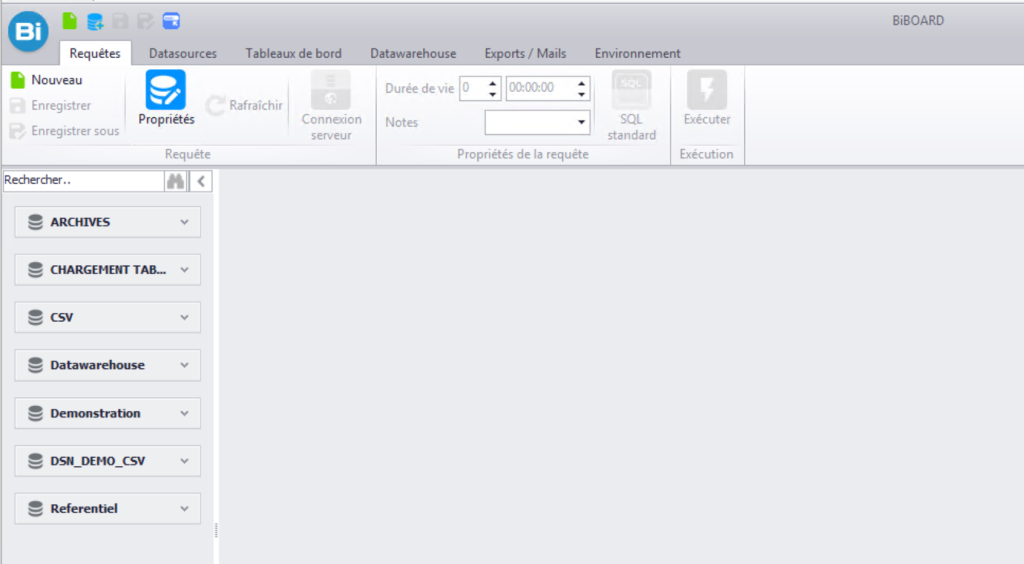
Le Studio BiBOARD #
Le Studio BiBOARD est l’environnement de conception qui vous permet de créer, tester et publier vos tableaux de bord.
Depuis le Studio, vous réalisez toutes les étapes de votre projet : connexion aux données, création des requêtes, préparation des données, conception des tableaux de bord, mise en forme des composants et publication.
Que vous réalisiez un simple rapport ou une application décisionnelle complète, le principe reste toujours le même : transformer des données en informations visuelles exploitables.
Une démarche simple et progressive #
La création d’un tableau de bord suit généralement les étapes ci-dessous.
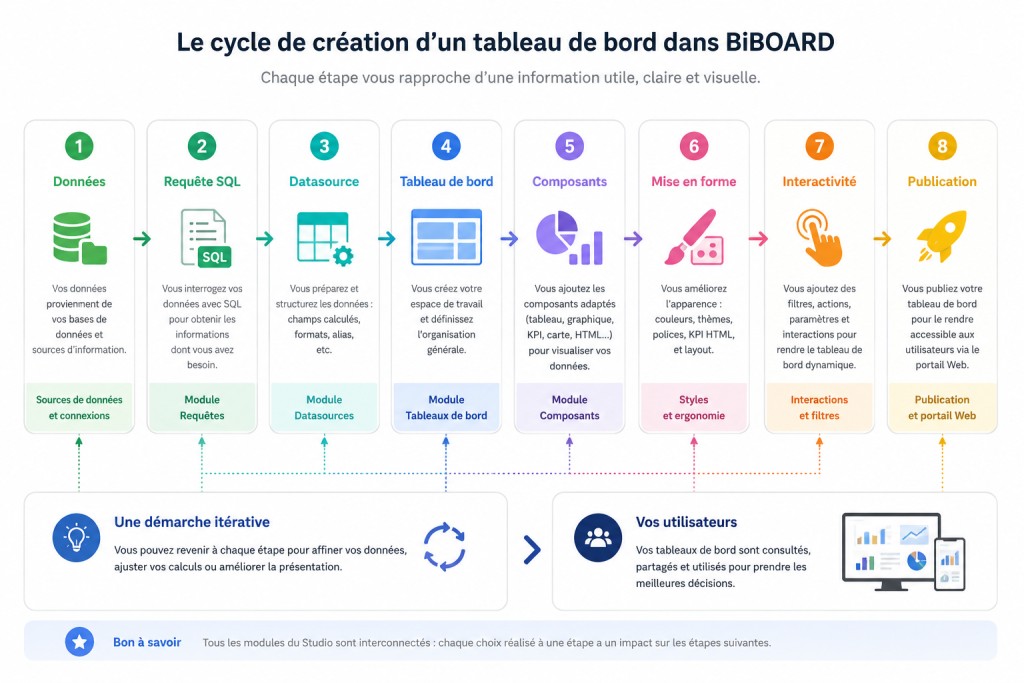
Chaque étape correspond à un ou plusieurs modules du Studio.
Vous n’avez pas besoin de tout maîtriser dès le départ. Les parcours de formation vous accompagnent progressivement dans cette découverte.
Les principaux modules du Studio #
Le Studio est organisé autour de plusieurs familles d’objets.
🔎 Requêtes #
Les requêtes permettent de récupérer les données provenant de vos bases de données ou de vos différentes sources d’information.
C’est généralement la première étape de la création d’un tableau de bord.
Vous apprendrez notamment à :
- créer une requête SQL ;
- tester son résultat ;
- utiliser des paramètres ;
- optimiser les performances.
➡️ Consulter la documentation des requêtes
📊 Datasources #
Une datasource exploite le résultat d’une requête afin de préparer les données qui seront utilisées dans les composants.
Elle permet notamment de :
- créer des champs calculés ;
- modifier les formats d’affichage ;
- renommer les colonnes ;
- préparer les indicateurs.
➡️ Consulter la documentation des Datasources
📈 Tableaux de bord #
Le tableau de bord constitue votre espace de travail.
Vous y organisez les différents composants afin de construire une interface claire et interactive.
Vous apprendrez notamment à :
- créer un tableau de bord ;
- organiser sa mise en page ;
- gérer les filtres ;
- améliorer l’expérience utilisateur.
➡️ Consulter la documentation des tableaux de bord
🧩 Composants #
Les composants représentent les différents moyens de visualiser vos données.
Selon vos besoins, vous pourrez utiliser :
- tableaux
- graphiques
- KPI
- HTML
- cartes
- jauges
- compartiments
- etc.
Chaque composant possède ses propres options de configuration.
➡️ Consulter la documentation des composants
🎨 Styles et ergonomie #
Une fois votre tableau de bord fonctionnel, vous pouvez améliorer son apparence.
Vous découvrirez notamment :
- les thèmes ;
- les couleurs ;
- les icônes ;
- les KPI HTML ;
- les bonnes pratiques de conception.
🚀 Publication #
Lorsque votre tableau de bord est terminé, il peut être publié afin d’être partagé avec les utilisateurs.
La publication permet de rendre vos analyses accessibles depuis le portail Web BiBOARD.
Comment apprendre BiBOARD ? #
La documentation technique décrit chaque fonctionnalité du Studio.
Si vous découvrez BiBOARD, nous vous recommandons de commencer par l’un de nos parcours d’apprentissage.
| Parcours | Public | Objectif |
|---|---|---|
| 🟢 Découverte | Débutant | Découvrir l’environnement et créer un premier tableau de bord. |
| 🔵 Initiation | Débutant / Intermédiaire | Concevoir un tableau de bord complet pas à pas. |
| 🟣 Améliorer son premier tableau de bord (à venir) | Intermédiaire | Créer des KPI modernes et améliorer la présentation. |
| 🟠 Tableaux de bord avancés (à venir) | Avancé | Réaliser des tableaux de bord multipages et exploiter JavaScript. |
Aller plus loin #
La documentation du Studio est organisée par grandes familles de fonctionnalités.
Vous pouvez consulter directement les rubriques qui vous intéressent ou suivre les parcours d’apprentissage pour découvrir progressivement l’ensemble des possibilités offertes par BiBOARD.