
Présentation #
Un tableau simple est un tableau qui comprend un nombre variable de colonnes mais une seule ligne de données.

Les propriétés simples #

Nom / Infobulle / Visibilité / Rafraîchissement auto #
Pour plus d'informations voir Propriétés simples
Lignes par page #
Nombre de lignes visibles dans une page du tableau.
Hauteur fixe #
Adapte la hauteur selon le nombre de lignes de données.
Largeur fixe #
Fixe la largeur du tableau selon la taille fixée dans le mode de conception. Si le tableau retourne un trop grand nombre de colonnes, ces dernières sont accessibles via un ascenseur horizontal.
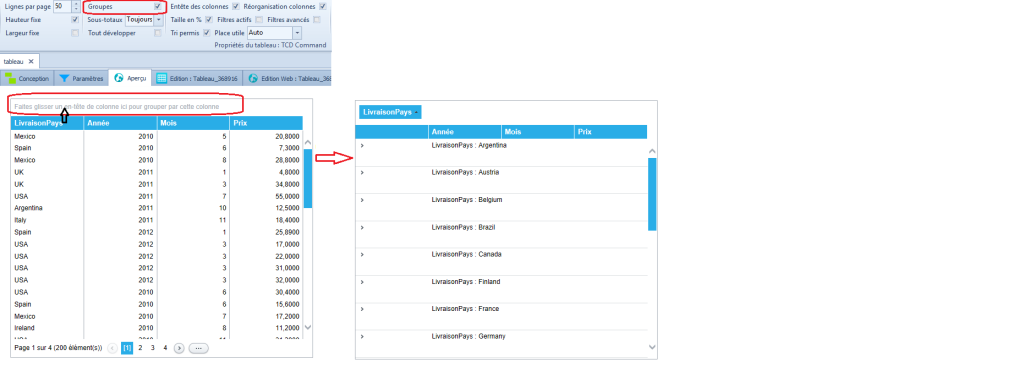
Groupe #
Active la possibilité de faire des ruptures par champ.
Sous-totaux #
Options d'affichage pour les sous-totaux.
- Caché
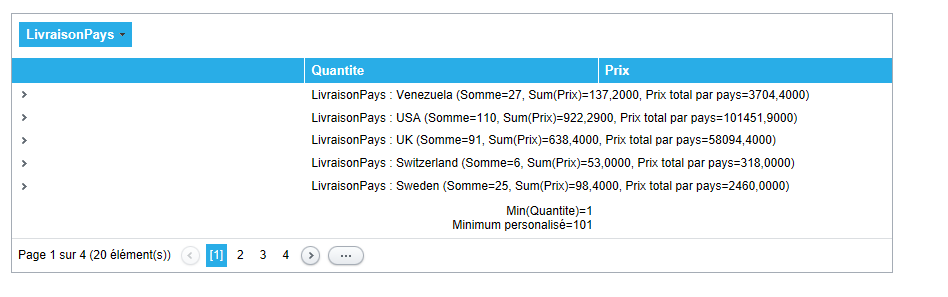
- Visible si développé
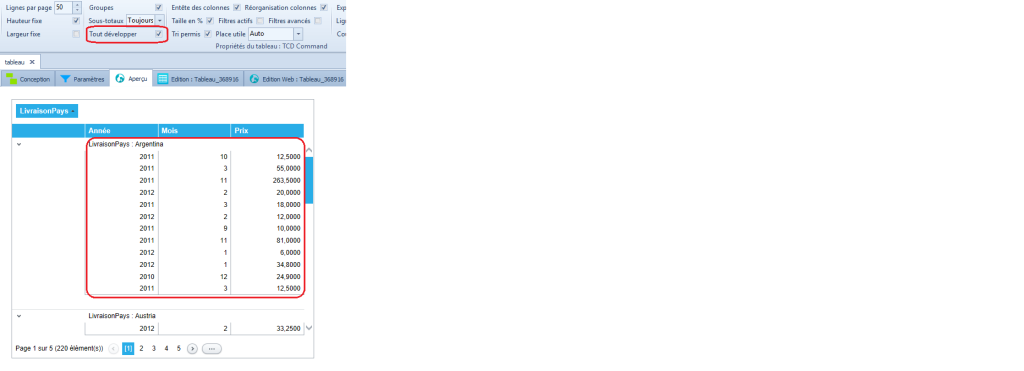
Il donne la visualisation dans la figure suivante si « tout développé » n’est pas coché. Si « tout développé » est coché, il donne la même visualisation de l’option « Toujours visible »
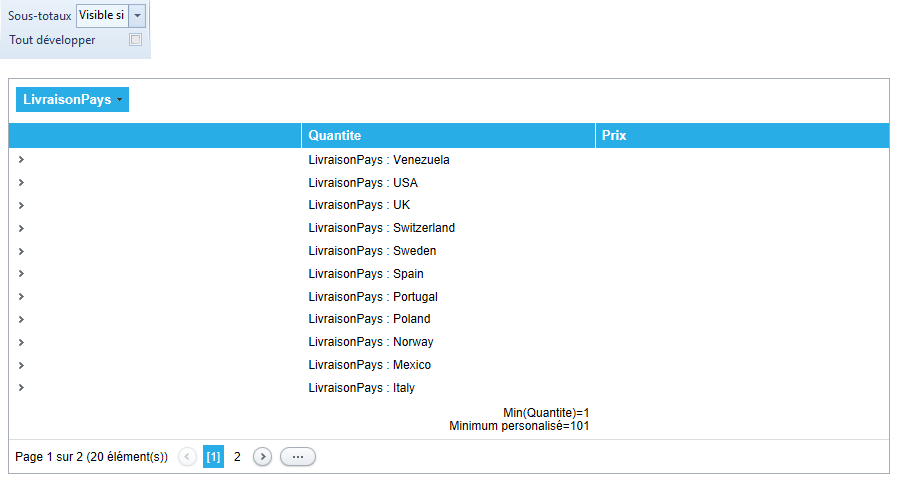
- Toujours visible
Tout développer #
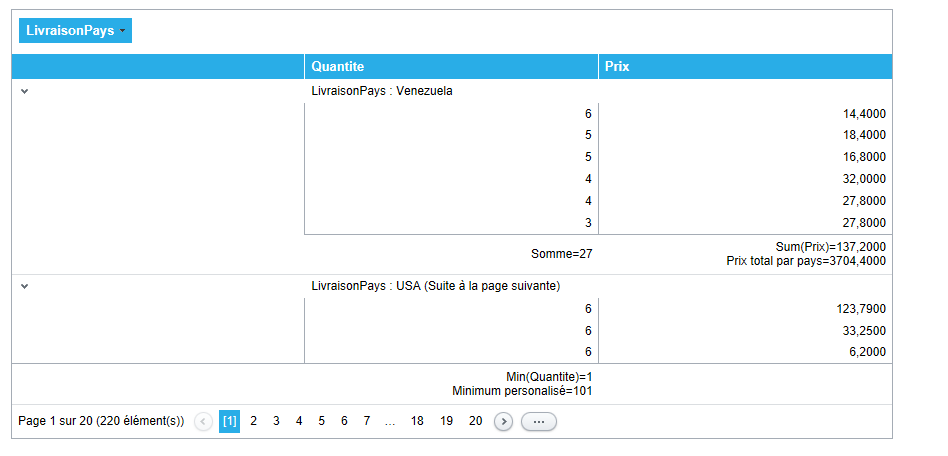
Développe le tableau avec ses regroupements.
Entête des colonnes #
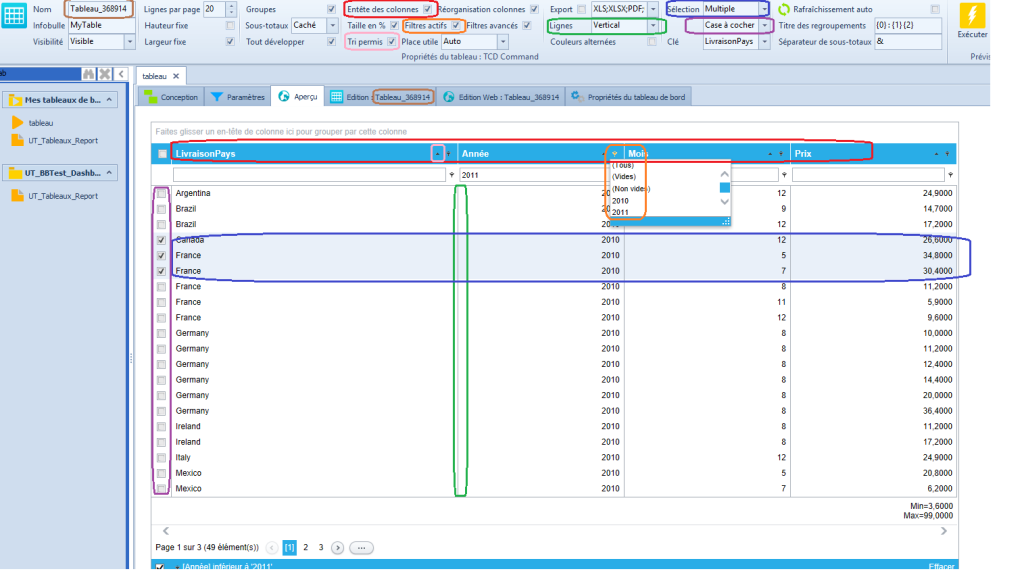
Affiche les entêtes des colonnes. exemple dans cette figure. Regardez l'exemple.
Filtres actifs #
Affiche ou masque les filtres de recherche dans les colonnes. Regardez l'exemple.
Attention : depuis la version 17.1.14, les 'Filtres actifs' sont désactivés si la colonne est de type HTML ou contient un lien hypertexte.
Tri permis #
Active ou désactive la possibilité de trier les colonnes. Regardez l'exemple.
Réorganisation colonnes #
Active ou désactive la possibilité de déplacer les colonnes.
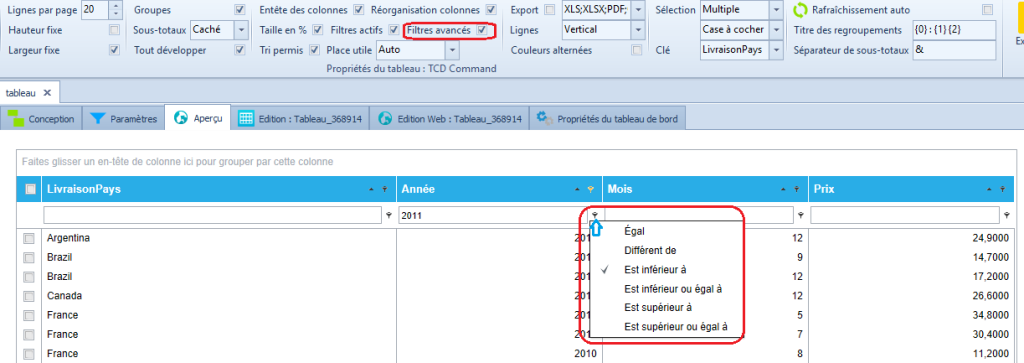
Filtres avancés #
Affiche l'assistant de filtres avancés. Regardez l'exemple.
Place utile #
Définit le comportement du tableau si on agrandit ou réduit une colonne.
- Inactif
- Auto
- Suivante (A utiliser avec l’option « Taille en % »)
Export #
Autorise la possibilité d'exporter le tableau au format (XLS, XLSX, PDF, CSV et RTF). L'export est accessible par le menu contextuel (bouton droit).
Lignes #
Affiche ou masque le quadrillage du tableau. Regardez l'exemple.
- Aucune
- Horizontal
- Vertical
- Les deux
Couleurs alternées #
Active ou désactive les couleurs alternées pour le contraste entre les lignes.
Sélection #
active la possibilité de sélectionner une ou plusieurs lignes soit en cliquant sur la ligne, soit sur la case à cocher, soit les deux. Regardez l'exemple.
- Aucune
- Simple
- Multiple
Clé #
Champ dont la valeur est unique pour l'ensemble des lignes du tableau (cette valeur ne doit pas être un champ HTML et ne doit pas commencer ou finir par un espace).
Exemple sur plusieurs propriétés simples #
Chaque coche du bandeau, encadrée d’une couleur, est représenté dans le tableau simple par sa même couleur qui la représente.
Edition : [nom du composant] #
Quand on clique sur l’onglet « Edition : Nom_Du_Tableau » ou on double clique sur le tableau à partir de la page conception en studio, on voit l’assistant des propriétés avancées du tableau.
![tableau simple - onglet Edition : [nom du tableau]](https://wiki.biboard.fr/wp-content/uploads/2024/03/V17_GridViewPropAvance-1024x354.png)
Section « Champs » #
Représente la liste des champs du tableau. On voit à gauche la liste des champs de notre tableau, on peut configurer chaque champ par les propriétés fournies dans la partie haute de la figure.
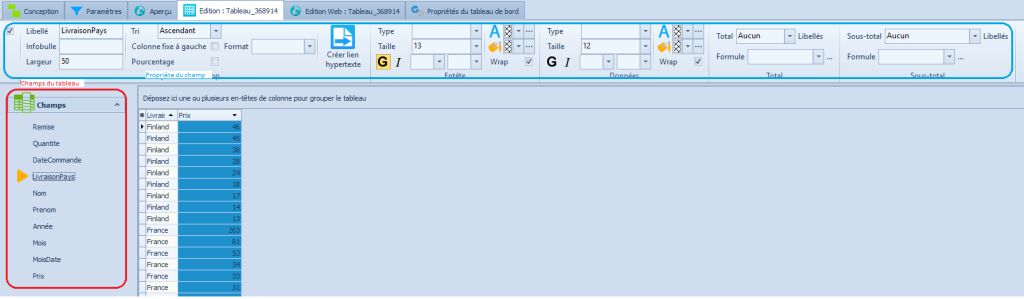
Chaque champ a plusieurs propriétés:
Propriétés du champ #
CheckBox #
Champs visible ou non dans le tableau
Libellé #
Libellé du champ sélectionné (interprétation du code HTML).
Infobulle #
Texte de l'infobulle du champ sélectionné.
Largeur #
Largeur du champ sélectionné.
Tri #
Champ trié par ordre ascendant ou descendant.
Colonne fixe à gauche #
Fige la ou les colonnes à gauche. Attention ! Veillez à ces autres conditions pour activer cette option :
1. La largeur totales des colonnes doit dépasser celle du tableau "Largeur fixe" : doit être cochée "Taille en %"  : doit être décochée + Modifier si besoin la largeur de vos colonnes dans l'assistant et la largeur du composant
2. L'option Groupes permet de grouper le tableau avec une colonne. Dans ce cas, la colonne fixe à gauche est désactivée. "Groupes": doit être décochée
Pourcentage #
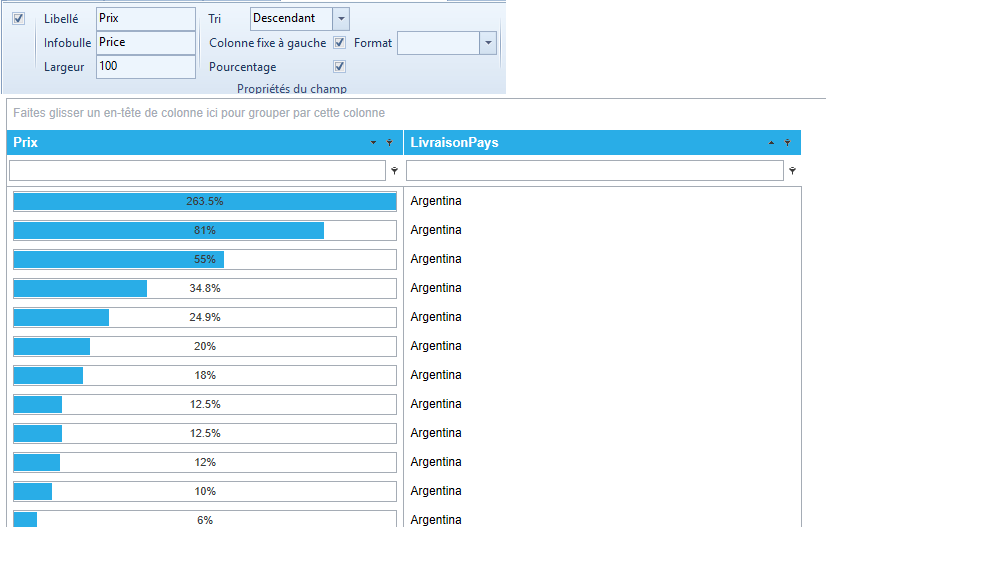
La valeur numérique est représentée sous forme d'un pourcentage à l'intérieur d'une jauge ayant comme valeur minimum représentative 0 et comme valeur maximum représentative 100.
Dans l’exemple suivant, on a choisit que les deux champs « Livraison pays » et « Prix » comme champs visibles et le champ « Prix » est configuré comme illustré dans la figure (coche Pourcentage).
Format #
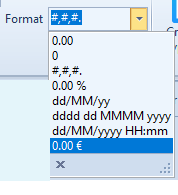
Formatages spécialisés pour le champ. En cliquant sur le format, plusieurs formats prédéfinis apparient. On peut choisir le format qu'on veut pour un champ choisi (Ex. #,#,#.00 € , pour la valeur 1250,55 cela donne 1 250,55 €).
Code HTML #
Permet de cocher l'interprétation ou non du code HTML contenu dans le libellé du champs.
Créer lien hypertexte #
Permet de configurer un lien hypertexte entre ce tableau et un autre composant issu de ce ou d'un autre tableau de bord.
Attention : depuis la version 17.1.14, les 'Filtres actifs' sont désactivés si la colonne est de type HTML ou contient un lien hypertexte.

Les liens hypertexte sont utiles pour naviguer facilement entre les tableaux de bord et pour réaliser des Drill-Down;
En voici un exemple simple :
1- Créer une requête nommée Général.

2- Créer une requête nommée Détail qui sera filtrée selon un paramètre.

3- Créer un tableau de bord avec le composant tableau basé sur le hub Général.
4- Créer un tableau de bord avec le composant tableau basé sur le hub Détail et Enregistrer. Dans les propriétés avancées du tableau Général (double clic sur le composant), cliquer sur le champ que vous voulez activer et cliquez sur l’icône Créer lien hypertexte.
5- Choisissez alors le tableau de bord de destination et le champ qui alimentera le paramètre. Cliquer sur la flèche verte pour valider l’opération.
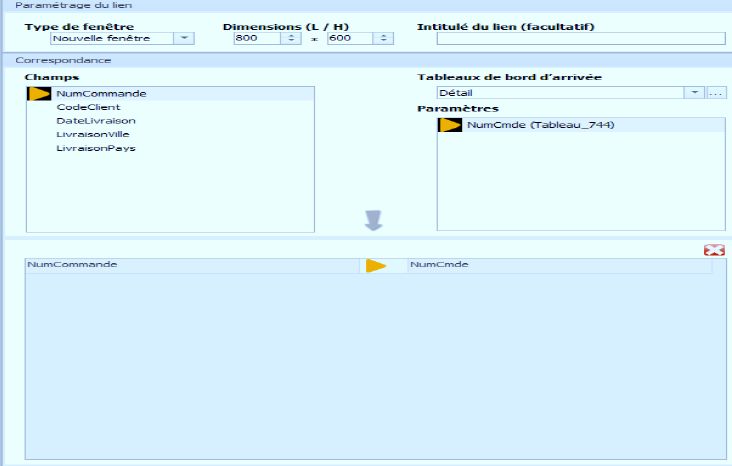
Remarque : la fenêtre persistante est une nouvelle fenêtre mais qui ne s’ouvre qu’une seule fois. Le lien est ainsi créé et les tableaux exploitables.
Le succès de cette fonction réside dans le fait que la requête détail doit être paramétrée. En effet c’est le clic de l’utilisateur sur le tableau Général qui va nourrir le paramètre de la requête Détail.
Entête / Données #
Suivre le lien : Entête / Données
Total #
Total #
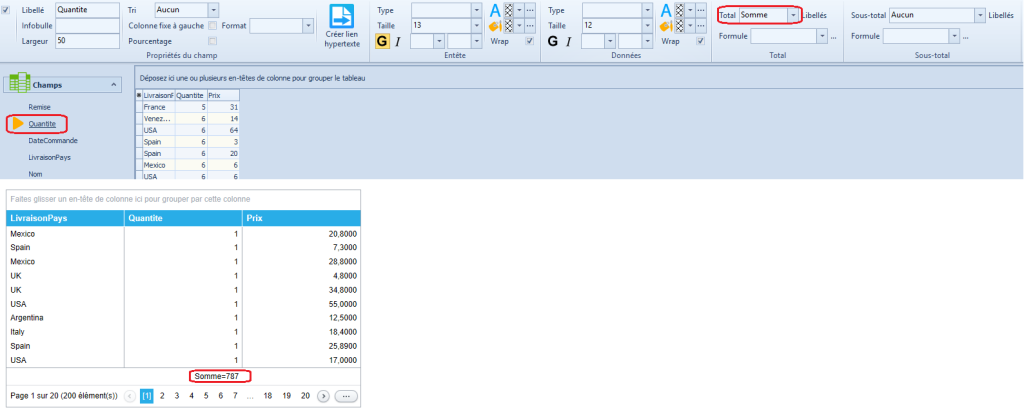
Sélection des agrégats qui se situeront en bas de page. Il y a plusieurs fonctions prédéfinies :
- Somme : Sum (implicite)
- Minimum : Min
- Maximum : Max
- Comptage : Count
- Moyenne : Average
- Personnalisé : Custom
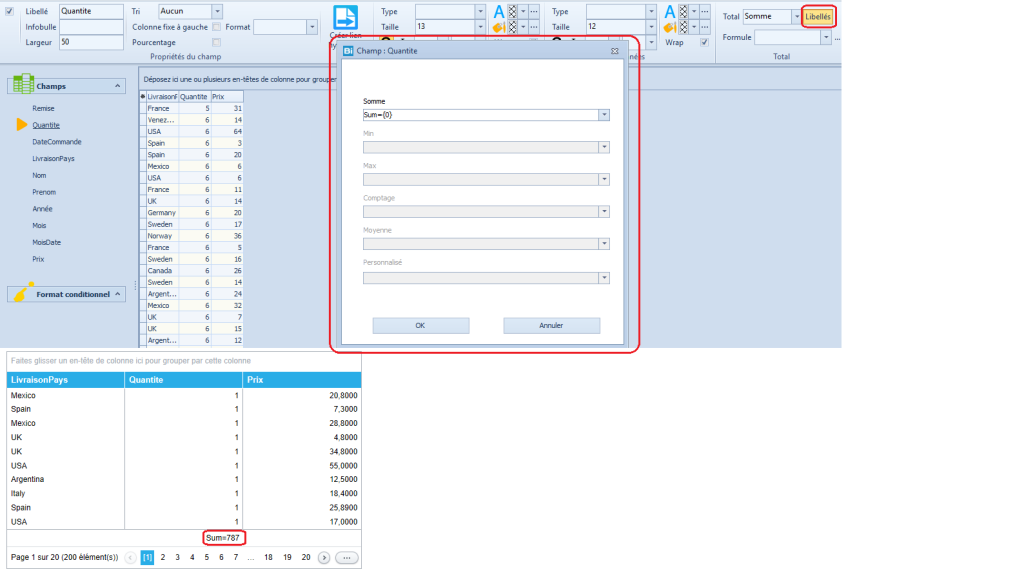
Libellés #
Possibilité de customiser les libellés des agrégats. Dans l'exemple suivant, on a remplacé "somme=" par "Sum="
Astuce : dans le menu Libellés, {0} renvoie la valeur calculée et {1} le nom de la colonne.
Formule #
Pour un Total du type "personnalisé", on peut choisir une formule. Quand on clique sur les trois points à coté de formule, un assistant est affiché où on peut écrire nos formules (réf. assistant Hub).
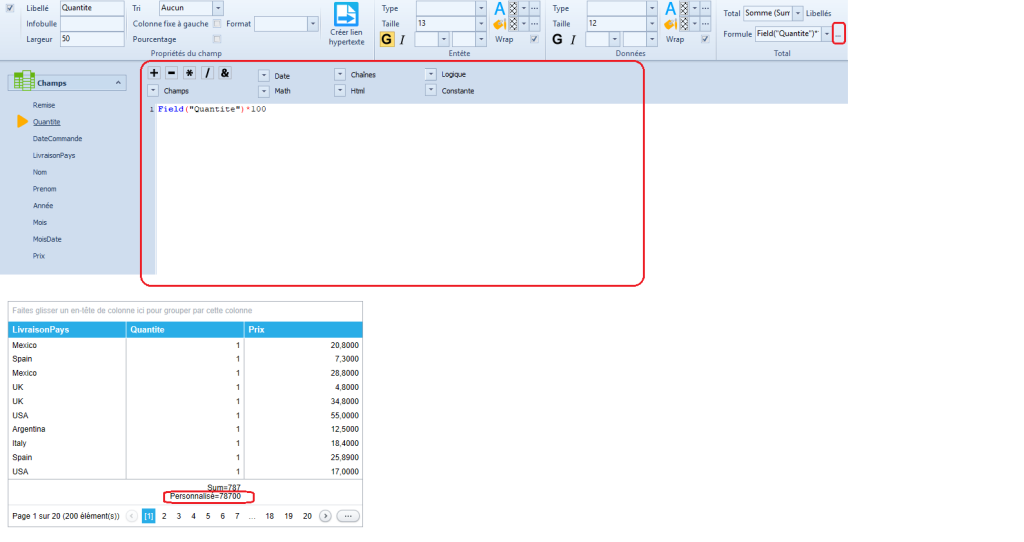
Remarque : pour les agrégats basés sur des agrégats différents de Somme, il est impératif de précéder le type avant le nom du champ.
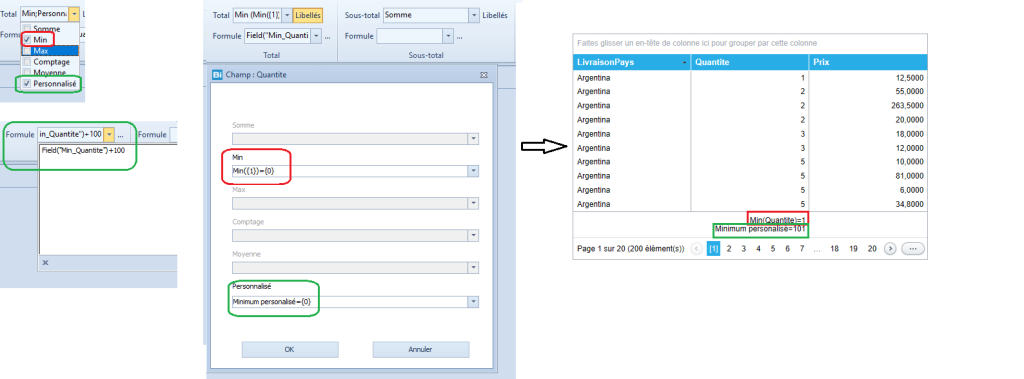
Exemple : Field(“Min_Champ1”) + Field (“Max_Champ2”). Nous montrons ça dans l’exemple prochain.
On va faire un exemple en utilisant les trois dernières propriétés. Choisissez « LivraisonPays », « Quantite » et « Prix » comme champs visibles dans le tableau », choisissez dans le total les fonctions Min et Personnalisé, choisissez la formule du type Personnalisé pour qu’il donne le minimum +100. Après ajoutez un libellé pour la fonction Min et Personnalisé comme vu dans la figure suivante.
Sous-total #
Sous-total #
Sélection des agrégats qui se trouveront sous les groupes.
Formule #
Pour un Sous-Total de type personnalisé, on peut choisir une formule.
Libellés #
Possibilité de customiser les libellés des agrégats.
Nous montrons un exemple qui explique les trois dernières propriétés.
Dans notre dernière exemple, nous gardons le même tableau (LivraisonPays, Prix, Quantité) et nous groupons les données dans le tableau par « LivraisonPays ». Attention: la propriété « Groupe » doit être cochée.
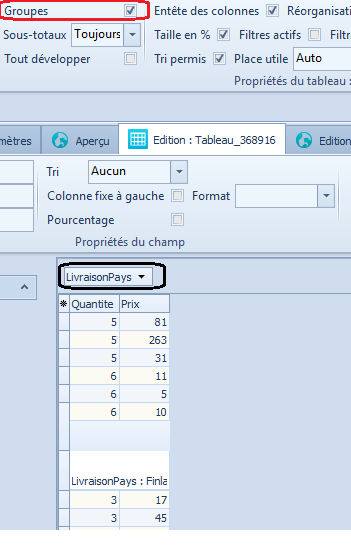
Nous voulons montrer dans le tableau la somme de prix pour chaque LivraisonPays et la somme de Quantité multiplié par le Prix.
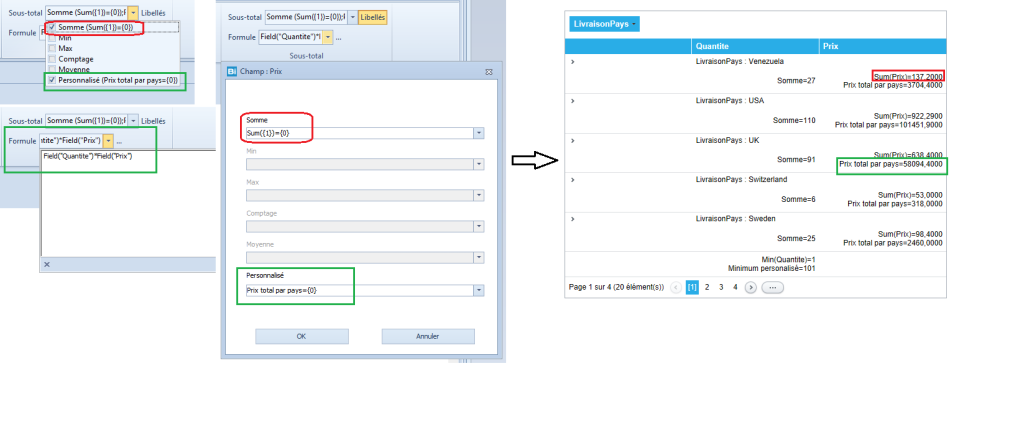
Remarque: un agrégat personnalisé est basé sur le calcul d’autres agrégats, il est impératif d’activer l’agrégat sur chaque colonne utilisée dans l’agrégat personnalisé (Somme de Prix et Somme de Quantité).
Remarque : pour les agrégats basés sur des agrégats différents de Somme, il est impératif de précéder le type avant le nom du champ (exactement comme le total).
Exemple : Field(“Min_Champ1”) + Field (“Max_Champ2”).
Section « Format conditionnel » #
Suivre le lien : Format conditionnel.
Edition Web : [nom du composant] #
Propriétés #
Composant #
Suivre le lien : Composant.
Propriétés communes #
Positionnement #
Suivre le lien : Positionnement.
Apparence #
Suivre le lien : Apparence.
Comportement #
Suivre le lien : Comportement.
Modèle de tableau #
Suivre le lien : Modèle de tableau.
Datasource #
Source de données #
Suivre le lien : Source de données.