---
title: Saisie HTML
description: Ce composant propose un éditeur HTML. Il permet de composer un texte en lui appliquant directement les mises en forme au format HTML. De plus, il permet aussi de coller du code HTML déjà existant et de le modifier facilement…
url: "https://wiki.biboard.fr/wiki/proprietes/"
updated: "2025-03-03"
category: Guide utilisateur / Studio / Tableaux de bord / Ecriture
---
# Saisie HTML
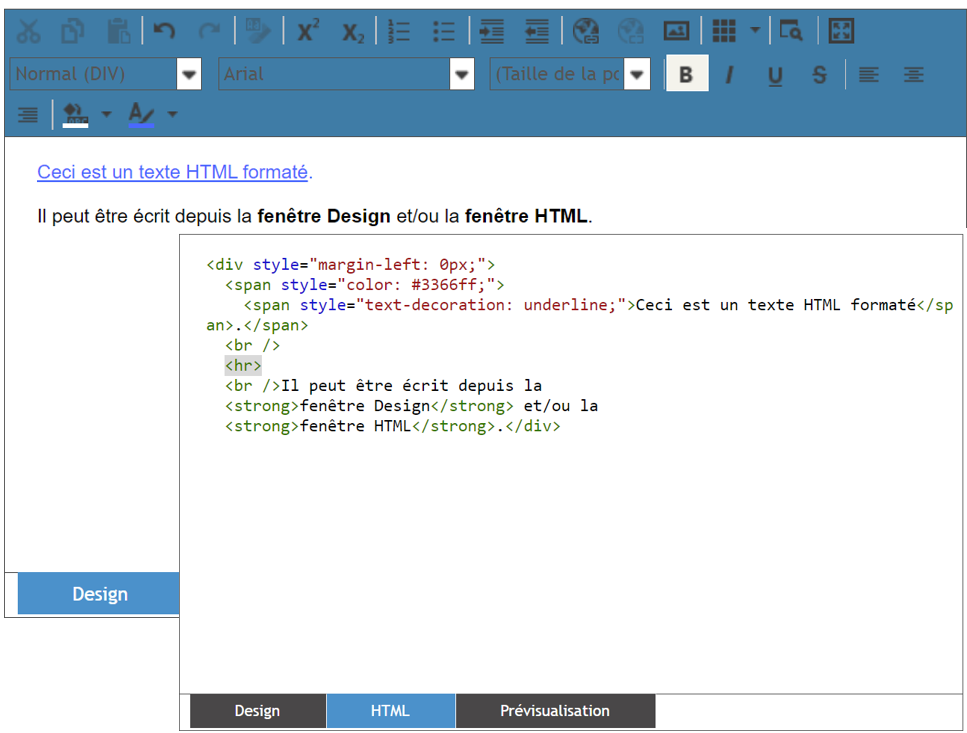
Ce composant propose un éditeur HTML. Il permet de composer un texte en lui appliquant directement les mises en forme au format HTML.
De plus, il permet aussi de coller du code HTML déjà existant et de le modifier facilement
## Propriétés simples
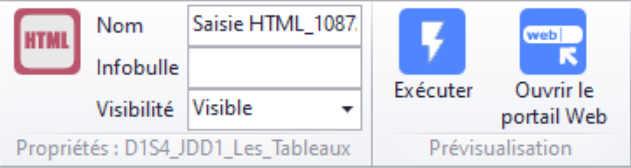
### Nom / Infobulle / Visibilité / Rafraîchissement auto
```
Pour plus d'informations voir Propriétés simples
```
## Utilisation
Ce composant se comporte exactement comme les autres composants de saisie de BiBOARD : il peut être basé sur une datasource et piloter d'autres composants via des liens.
Lorsque ce composant est lié à un bouton SQL, il permet de mettre à jour un champ de la base de données pour stocker le code HTML.
Ce code pourra alors être affiché directement par un libellé ou un tableau BiBOARD.
Note : si la police de caractères (type et taille) n'est pas spécifiée lors de l'édition, ce sont les valeurs par défaut du thème qui seront utilisées. Si vous souhaitez que le rendu HTML soit le même dans tous les thèmes, il faut absolument forcer la police de caractères et la taille.
## Edition Web : [nom du composant]
### Propriétés
#### Générales
##### Rafraichissement automatique
```
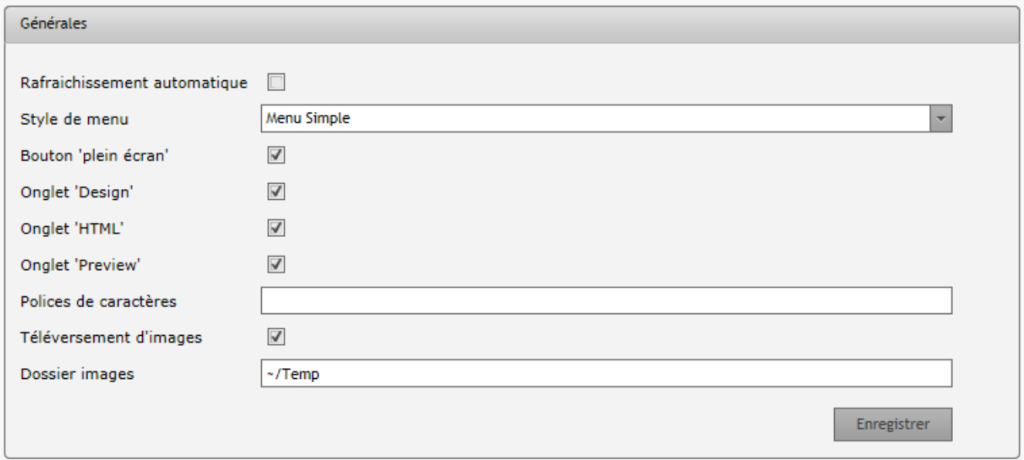
Rafraîchissement automatique des composants liés entre eux : non coché par défaut.
```
##### Style de menu
```
Choix du style du bandeau haut pour l'affichage des options de la saisie HTML: Menu simple (défaut), Ruban.
```
##### Bouton 'plein écran'
```
Affiche ou masque le bouton 'Plein écran (F11)' du bandeau : coché par défaut.
```
##### Onglet 'Design'
```
Affiche ou masque l'onglet Design (partie basse du composant) : coché par défaut.
```
##### Onglet 'HTML'
```
Affiche ou masque l'onglet HTML (partie basse du composant) : coché par défaut.
```
##### Onglet 'Preview'
```
Affiche ou masque l'onglet Preview (partie basse du composant) : coché par défaut.
```
##### Polices de caractères
```
Liste de police de caractères supplémentaires. Les polices de caractères sont positionnées dans le répertoire .WindowsFonts. Le séparateur pour énumérer une liste est la ',' (virgule).
```
##### Téléversement d'images
```
Autorise le téléversement d'image dans le répertoire définit dans 'Dossier images' : coché par défaut.
```
##### Dossier images
```
Répertoire de téléversement des images: ~/Temp (Répertoire Temp à la racine du disque C:/).
```
#### Liaison de données
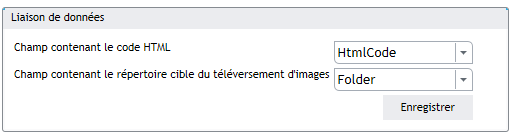
Il s'agit de tous les éléments permettant de lier le fonctionnement à la source de données :
##### Champ contenant le code HTML
```
C'est le code HTML qui sera chargé dans le composant (obligatoire).
```
##### Champ contenant le répertoire cible du téléversement d'images
```
Indique dans quel répertoire seront téléchargées les images lors de l'édition. Si ce champ n'est pas renseigné, toutes les images seront le répertoire par défaut (voir chapitre propriétés).
```
### Propriétés communes
#### Positionnement
```
Suivre le lien : Positionnement
```
#### Apparence
```
Suivre le lien : Apparence
```
#### Comportement
```
Suivre le lien : Comportement
```
#### Modèle de tableau
```
Suivre le lien : Modèle de tableau
```
### Datasource
#### Source de données
```
Suivre le lien : Source de données
```