---
title: Pré sélection de tables
description: "La pré sélection de tables permet de filtrer les tables d'une connexion. Le but est de réduire la liste des tables affichées dans l'onglet requête. Remarque : si vous utilisez une connexion du studio sans ODBC (connexion mode serveur disponible…"
url: "https://wiki.biboard.fr/wiki/pre-selection-de-tables/"
updated: "2026-10-22"
category: Guide utilisateur / Studio / En savoir plus
---
# Pré sélection de tables
La pré sélection de tables permet de filtrer les tables d'une connexion. Le but est de réduire la liste des tables affichées dans l'onglet requête.
Remarque : si vous utilisez une connexion du studio sans ODBC (connexion mode serveur disponible à partir de la version V16.1.1), cette manipulation de fichiers doit être réalisée sur le serveur
**A. Préambule**
À la racine du dossier **BiBOARD-Design** se trouve le fichier *config.xml*, voici un exemple :
```
fr KeyStringXXX Nom du site http://localhost:90/ 2 0 0 1100 800
```
Entre les balises ** se trouve la liste des sites web auxquels le studio peut se connecter.
Les balises ** contiennent une clé ***KeyStringXXX*** (string unique avec la même restriction de répertoire Windows) qui doit être unique dans la liste des **.
Cette KeyStringXXX est utilisé pour la « *Connexion* serveur* » dans l'onglet « Requêtes » du Studio.*
Remarque : un répertoire « *.\BiBOARD-Design\Studio\metadata\KeyStringXXX* » est créé automatique pour chaque site lors de la sauvegarde du schéma pour les connexions serveur.
**B. Procédure**
La pré-sélection des tables d'une connexion se fait en créant le fichier ***c_.xml*** dans le bon répertoire du site Web « *..\BiBOARD-Design\Studio\metadata\KeyStringXXX\* ».
**1. Créer le** répertoire KeyStringXXX
Si vous n'utilisez pas l'option « Connexion serveur », et donc qu'il n'y a pas de clé KeyStringXXX créée, vous pouvez en ajouter une manuellement dans le fichier *config.xml*
Ensuite créer le répertoire le «*..\BiBOARD-Design\Studio\metadata\KeyStringXXX\* » avec le même nom que la clé.
**2. Créer le fichier c_x.xml**
Copier/Coller le modèle du fichier « *..\BiBOARD-Design\Studio\metadata\c_x.xml* » dans le nouveau répertoire « *..\BiBOARD-Design\Studio\metadata\KeyStringXXX\c_x.xml* » en remplaçant le x par le numéro de la connexion voulue. (Ex : c_34.xml).
L'ID de la connexion se trouve en faisant *Propriétés* sur la connexion dans le Studio :
[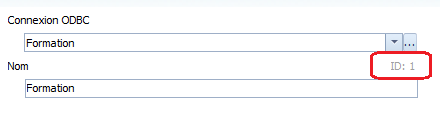](https://fr.aws.biboard.fr/Fichier:IdConnexion.png)
**3. Modifier le fichier c_x.xml**
Ajouter le nom de la connexion dans Ajouter les noms de tables dans Exemple de fichier :
| schema name = ""> |
| --- |
```
```
**4. Exécuter à nouveau le studio**
Exécuter « *..\BiBOARD-Design\Studio\BiBOARDStudio.exe* ».