
Présentation #
Il est possible de mettre en forme le tableau en fonction des valeurs qu’il contient. Nous pouvons ajouter plusieurs jeux et pour chaque jeu nous pouvons ajouter plusieurs règles.
Configuration d’un format conditionnel #
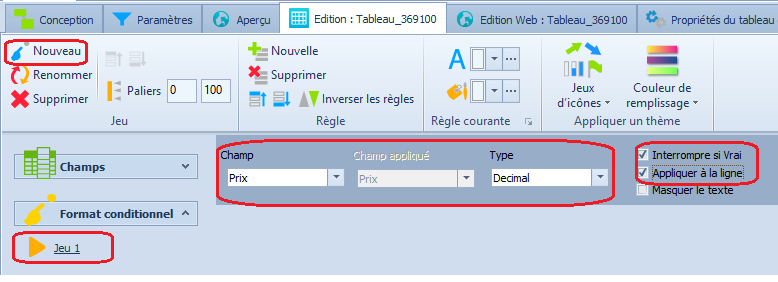
Nous choisissons un nouveau jeu en cliquant sur nouveau (nous pouvons également supprimer un jeu ou le renommer).
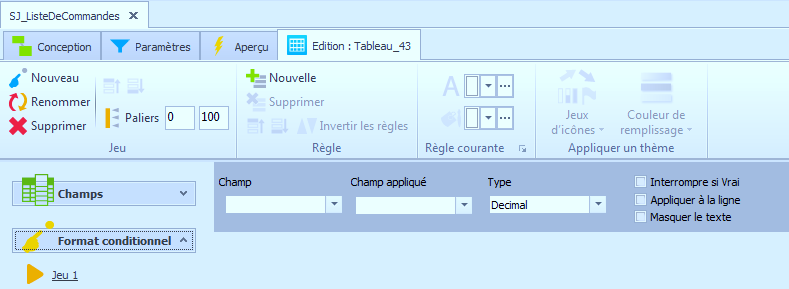

Propriétés #
Champ #
C'est le champ sur lequel la condition sera testée. Regardez l'exemple 1.
Champ appliqué #
C'est le champ sur lequel la condition sera appliquée. Regardez l'exemple 1.
Type #
C'est le type du champ à tester. Regardez l'exemple 1.
Interrompre si Vrai #
L'application des formats conditionnels cesse à la première règle ayant une condition réalisée, Les formats étant exécutés dans l'ordre de présentation. Regardez l'exemple2.
Appliquer à la ligne #
Si la condition est vraie, celle-ci sera appliquée à toute la ligne. Regardez l'exemple 1.
Masquer le texte #
Si la condition est vraie, le contenu du champ sera masqué.
Règle #
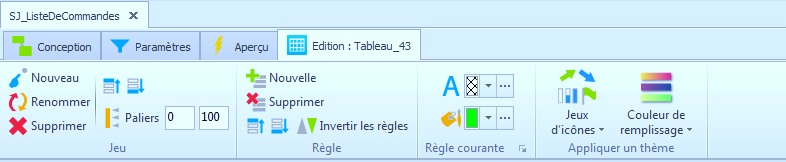
Propriétés #
Tri #
Modification de l'ordre d'exécution des jeux
Paliers #
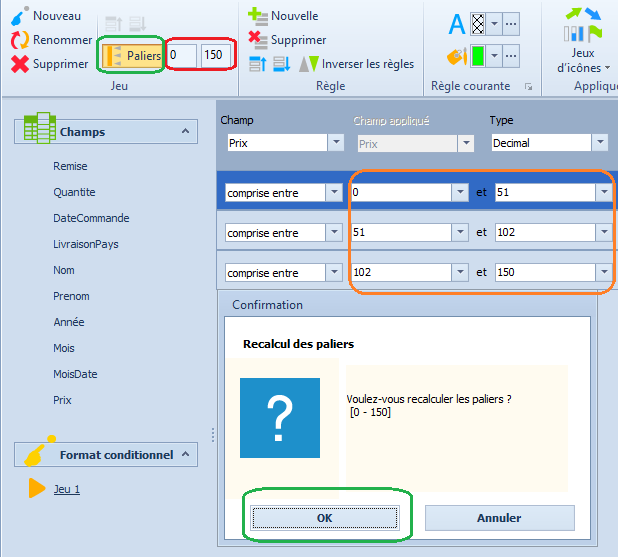
Après avoir ajouté plusieurs règles et utilisé l'option Paliers en lui donnant une valeur minimum et maximum, des paliers seront créés automatiquement. La règle de calcul est la suivante : (Valeur maximum – Valeur minimum) / Nombre de règles, si la fonction, comprise entre, est utilisée, la première borne est supérieure ou égale et la seconde est inférieure ou égale. Si la fonction n'est pas comprise entre, la première borne est strictement supérieure et la deuxième est strictement inférieure.
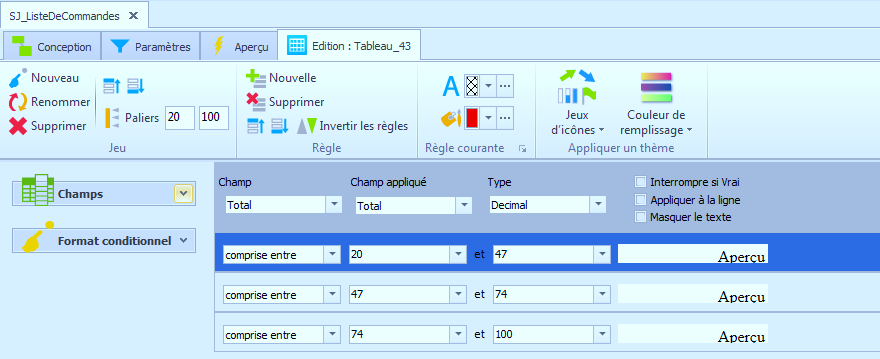
Nouvelle #
Création d'une nouvelle règle.
Supprimer #
Suppression d'une règle.
Organiser #
Monter / Descendre : modification de l'ordre d'application des règles.
Invertir les règles #
Inversion totale de l'ordre des règles.
Police et couleur #
Choix de la couleur de police et de fond à appliquer lorsque la règle est vraie.
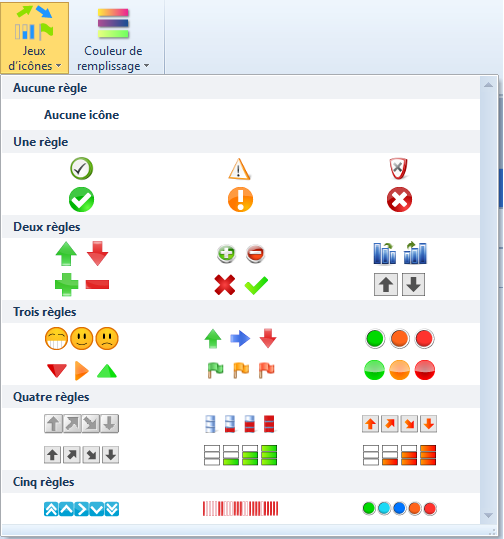
Jeux d’icônes/Couleur de remplissage #
Application d'un thème icônes ou couleur à partir de la règle courante (la règle courante étant celle sélectionnée) à plusieurs règles.
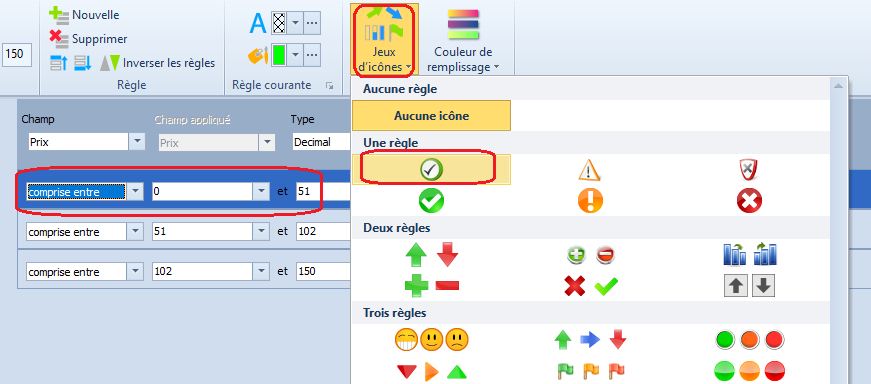
Pour les icônes, il y a plusieurs icônes prédéfinis. En cliquant sur "Jeux d'icônes", on les voit:
Pour la couleur de remplissage, il y plusieurs nuances des couleurs prédéfinis.
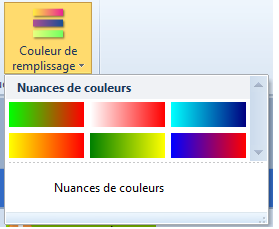
On peut personnaliser notre nuance de couleurs en cliquant sur « Nuances de couleur », un nouvelle fenêtre est affiché:
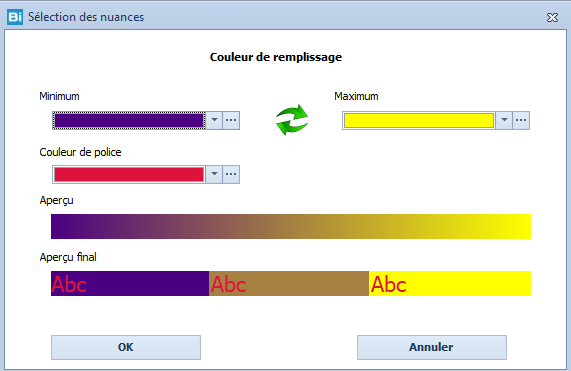
Choisissez la couleur minimum et la couleur maximum et la couleur de police, une dégradation de couleurs est créé qui sera appliquée sur les règles.
En cliquant sur « règle courant » la fenêtre suivante est affichée, nous pouvons changer quelque propriétés de la règle.
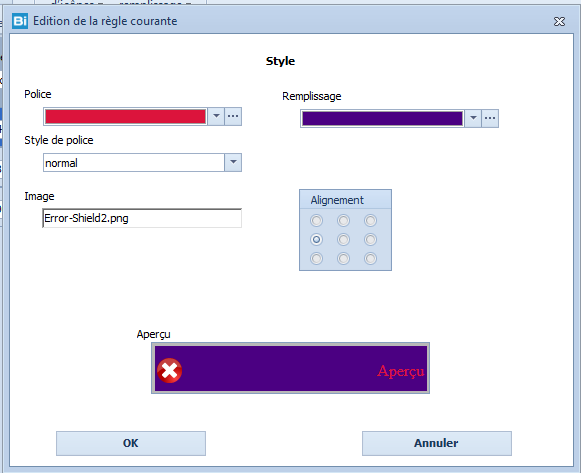
Nota : Pour masquer une icône il suffit d’effacer le contenu du champ Image.
Exemple #
Exemple 1 #
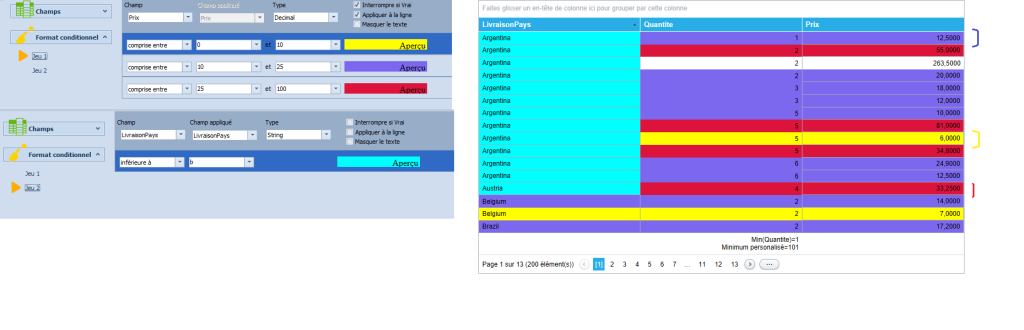
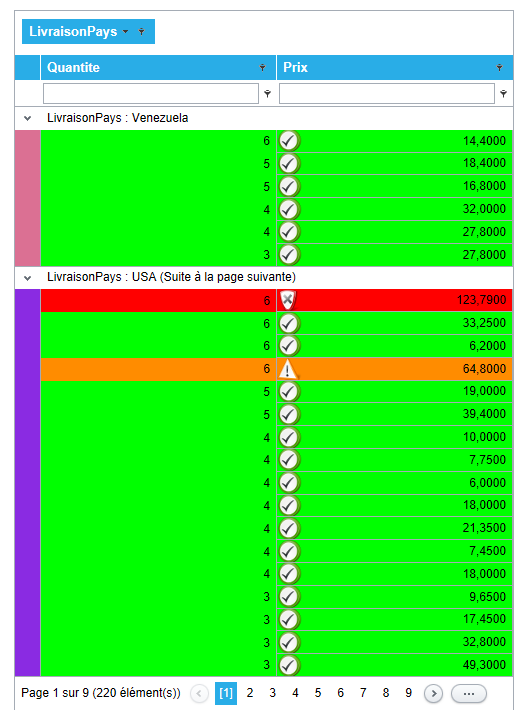
Un exemple du Format conditionnel et la visualisation sur le tableau :
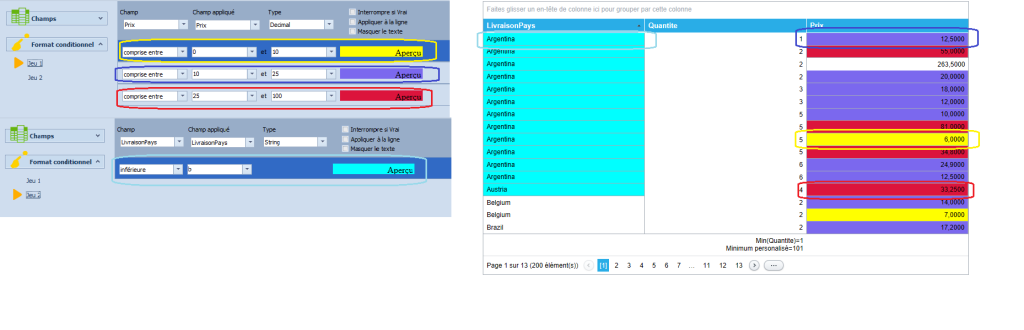
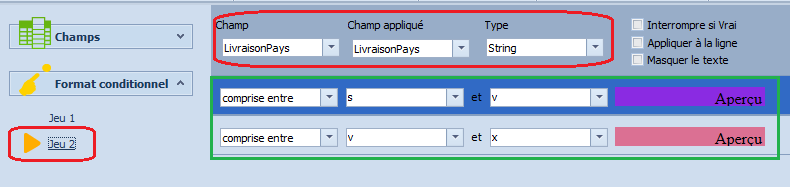
Nous pouvons imaginer un scénario où nous avons des règles contradictoires entre plusieurs jeux. Imaginons que dans l’exemple précédent nous voudrons que toutes les lignes du jeu appliqué sur le champ « prix » soient colorées sauf quand les règles du deuxième jeu soient vrais. Dans ce cas nous cochons le choix « Interrompre si vrai » pour le première jeu (avec le choix « applique à la ligne ») et le résultat est la suivante:


Exemple 2 #
Un exemple plus évolué du Format conditionnel et la visualisation sur le tableau. On prends le même dernière exemple:

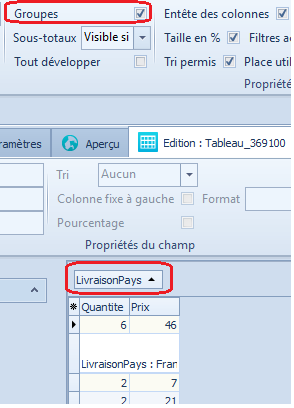
- Ajoutez un nouveau jeu sur le « Prix » et on choisit l’options « appliquer à la ligne » et « interrompre si vrai » :


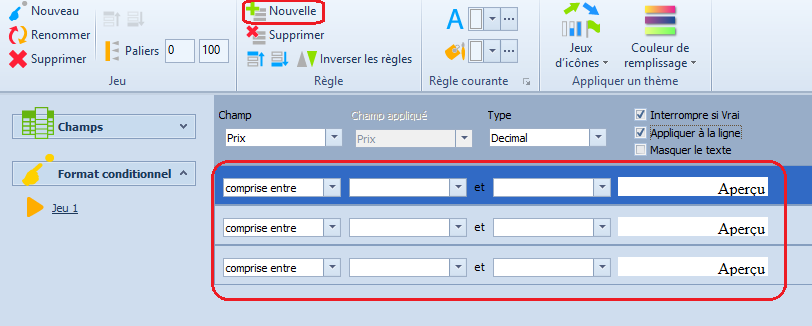
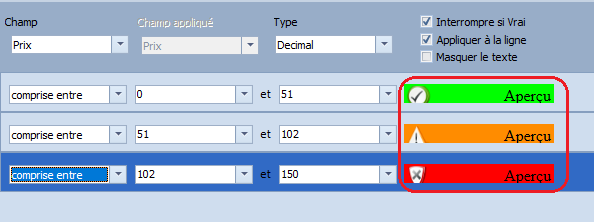
- Choisissez les valeurs de paliers entre 0 et 150 puis appuyez sur « paliers » et confirmez la demande. Les valeurs des règles ont été choisi comme vu dans la figure :

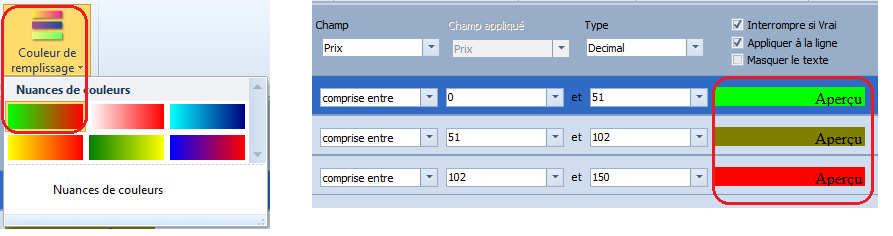
- Cliquez sur « Couleur de remplissage » et choisissez « nuances de couleurs ». les couleurs de règles ont été choisi comme vu dans la figure :

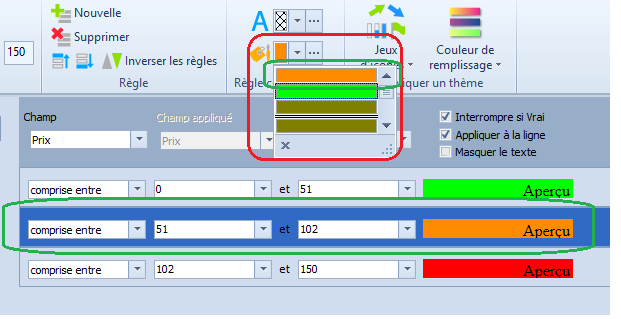
- Personnalisez une couleur (ou plusieurs). Dans notre cas, changez la deuxième couleur en orange. Choisissez la deuxième règle et cliquez sur l’icone de remplissage (comme la figure) ou règle courante :




Exemple 3 #
Comment détecter un texte dans un champ pour lui appliquer un formatage ?
Contexte #
Dans BiBOARD, le format conditionnel du tableau simple :
- ne fonctionne pas comme un
LIKESQL - ne permet pas de rechercher directement une sous-chaîne
- compare uniquement des valeurs simples (égalité, supérieur, inférieur…)
Pour tester si un champ contient un texte, il est nécessaire de créer un champ calculé indicateur dans la datasource.
Objectif #
Mettre en forme un champ texte lorsqu’il contient une valeur spécifique, indépendamment de la casse
(ex. : VALEUR NON RENSEIGNEE, Valeur non renseignee, valeur non renseignee).
Principe de la solution #
- Créer un champ calculé dans la datasource
→ ce champ retourne 1 si le texte est trouvé, 0 sinon - Utiliser ce champ calculé dans le format conditionnel du tableau
Étape 1 – Création du champ calculé (Datasource) #
Champ source (exemple) :
| Nom du champ | Type |
|---|---|
| TEXT_FIELD | chaine de caractères |
Champ calculé à créer :
| Propriété | Valeur |
| Nom | CALC_TEXT_CONTAINS_VALUE |
| Type | Entier |
| Description | Indicateur “TEXT_FIELD contient une valeur cible” |
Formule du champ calculé :
iff( pos(lower("VALEUR NON RENSEIGNEE"), lower(field("TEXT_FIELD"))) >= 0 , 1 , 0 )Détail de la formule :
field("TEXT_FIELD")
→ récupère la valeur du champ texte pour la ligne courantelower(...)
→ met les deux chaînes en minuscules
→ rend la recherche insensible à la cassepos(texte_recherché, texte_complet)
→ renvoie :-1si le texte n’est pas trouvé0ou plus s’il est trouvé (indexation à partir de 0)
>= 0
→ signifie “le texte est présent”iff(condition, 1, 0)
→ retourne 1 si trouvé, 0 sinon
Exemple de résultat du champ calculé :
| TEXT_FIELD | CALC_TEXT_CONTAINS_VALUE |
| VALEUR NON RENSEIGNEE | 1 |
| Valeur non renseignee – commentaire | 1 |
| Donnée valide | 0 |
Étape 2 – Format conditionnel dans le tableau simple #
Dans le tableau simple, ajouter une règle de format conditionnel :
Remarque : vous pouvez cacher ce champ « indicateur » (CALC_TEXT_CONTAINS_VALUE) dans le tableau simple.
Paramétrage :
| Paramètre | Valeur |
| Champ | CALC_TEXT_CONTAINS_VALUE |
| Type | Entier |
| Condition | égale à |
| Valeur | 1 |
| Champ appliqué | TEXT_FIELD |
| Style | couleur du texte / fond / gras |