---
title: "Export PDF multi-pages"
description: "Dans la version V17, le PowerSystem permet d'exporter un lot dans un seul fichier PDF et PDF archive, en plus de 3 autres styles d'export existants. Cette fonctionnalité est disponible pour les types de lot d'export : Export Tableau de bord,…"
url: "https://wiki.biboard.fr/wiki/export-pdf-multi-pages/"
updated: "2025-02-26"
category: Guide utilisateur / Studio / En savoir plus
---
# Export PDF multi-pages
Dans la version V17, le PowerSystem permet d'exporter un lot dans un seul fichier PDF et PDF archive, en plus de 3 autres styles d'export existants.
Cette fonctionnalité est disponible pour les types de lot d'export : Export Tableau de bord, Export Hub et Export Personalisé Mixte
## Export vers un fichier sur le serveur BiBOARD
Pour que votre export PDF soit stocké sur disque (sur le serveur BiBOARD) il faut :
1. Choisir le chemin complet du répertoire dans lequel seront stockés les fichiersLes tags suivants sont reconnus dans le chemin d'accès au répertoire :
- {Date(dd ddd MMM yyyy)} avec différents formats de date possibles.
- {Field(FieldName)}, ou FieldName - pour les exports mixtes uniquement
2. Choisir le type d'export "Pdf Lot" ou "Archive Pdf Lot"
3. Définir le [#Modèle de document](http://10.12.1.169/wiki/export-pdf-multi-pages/#3-toc-title)
## Export comme piece jointe
Vous pouvez aussi attacher le pdf à votre message électronique en utilisant les Tags {TaskPdf} ou {TaskPdfZip} (si vous voulez envoyer un document compressé).
## Paramétrage de page
Le paramétrage de page se fait avec le tag {PageSetup}
Vous pouvez alors :
- soit définir la taille de la page parmi les tailles classiques (A0-A9, B0-B10, Letter, Legal, etc..) et l'orientation - Portrait (par défaut) ou Paysage (Landscape).
- soit définir la largeur (L) et la hauteur (H) de la page en mm (dans ce cas l'orientation de la page est définie par ces deux paramètres)
Exemples :
- {PageSetup:A4;Landscape}
- {PageSetup:A3;Portrait}
- {PageSetup:H:800;W:900}
## Modèle de document
La création du modèle de document est le même que [l'export Email](http://10.12.1.169/wiki/exports-mails/), donc le document PDF supporte les balisages html et styles css pour le rendu et les [tags PowerSystem](http://10.12.1.169/wiki/tags-powersystem/) pour la gestion des données.
Il existe aussi la possibilité d'utiliser le numéro de la tâche (démarrant à 0) pour personnaliser le texte, qui s'affichera avec le résultat de la tâche spécifique.
Par exemple, {SubtaskHtmlOut2}, {SubtaskTDBTitle1}, {SubtaskLabel0}. Dans ce cas, il faut placer le tag de tâche en dehors du bloc {%SUBTASKSTEMPLATE} {/%SUBTASKSTEMPLATE}.
Les champs de hub de personnalisation d'envoi peuvent aussi figurer dans le corps du document PDF. Ceci permet d'envoyer des rapports nominatifs, avec des [paramètres personnalisables](http://10.12.1.169/wiki/exports-mails/#41-toc-title).
```
Bonjour, {Field(Nom)}
Voici le résultat des ventes par catégorie {Field(Categorie)} dans la ville {Field(Ville)}
{SubtaskTDBTitle0}
Ce hub présente en détail les ventes de produits de {Field(Categorie)}
{SubtaskHtmlOut0}
{SubtaskTDBTitle1}
Representation graphique
{SubtaskHtmlOut1}
```
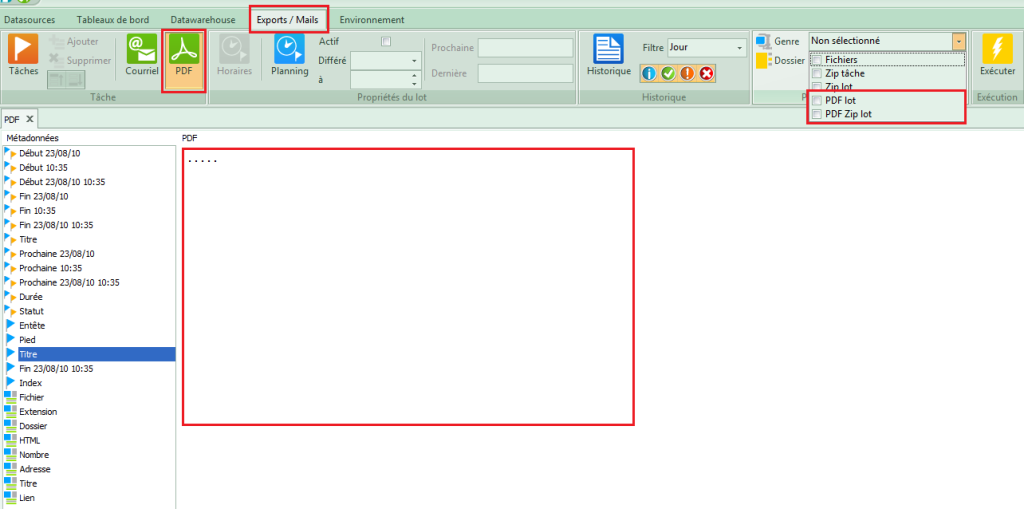
## BiBOARD-Design Studio : onglet Export / Mails
La saisie se fait à travers les zones mises en évidence.