Introduction #
Ce document présente la configuration d’une connexion ODBC pour fichier CSV.
Note :
Le séparateur de champ ne peut pas être le point ou la virgule.
Fichier CSV #
Le fichier source :
- doit être au format ANSI,
- ne doit pas comporter de dernière ligne sans données.
Configuration ODBC 32 bits #
- Démarrer le studio BiBOARD.
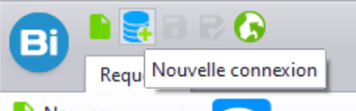
- Cliquer sur le bouton Nouvelle connexion.
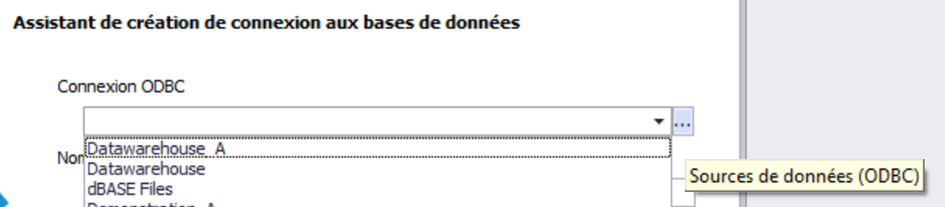
- Cliquer sur le bouton … pour ouvrir l’API de configuration de Source de données (ODBC).
- Sélectionner l’onglet Source de données système.
- Cliquer sur le bouton Ajouter ….
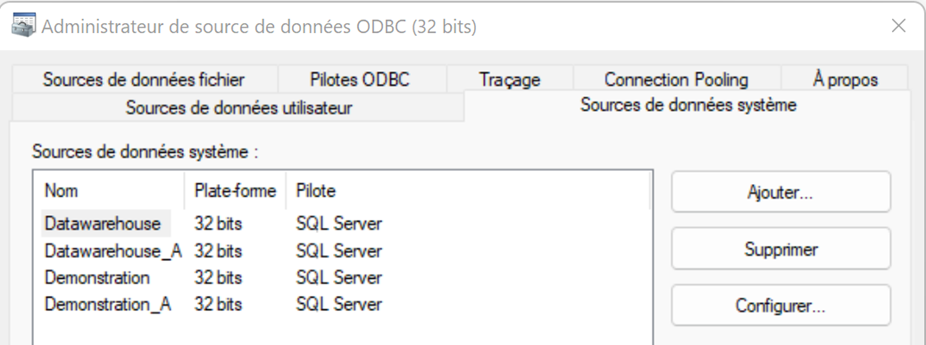
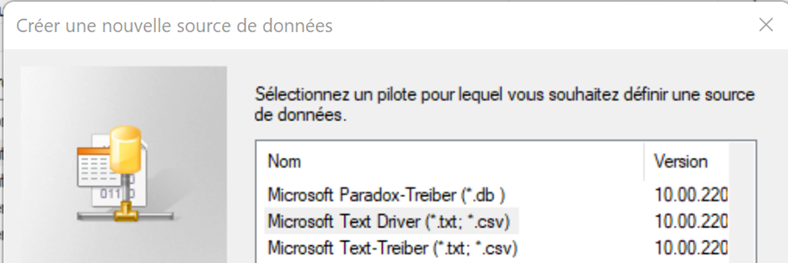
- Sélectionner le driver ODBC Microsoft Text Driver (*.txt ; *.csv) 10.00.xxx.
- Donner le Nom de la source de données.
- Donner la Description.
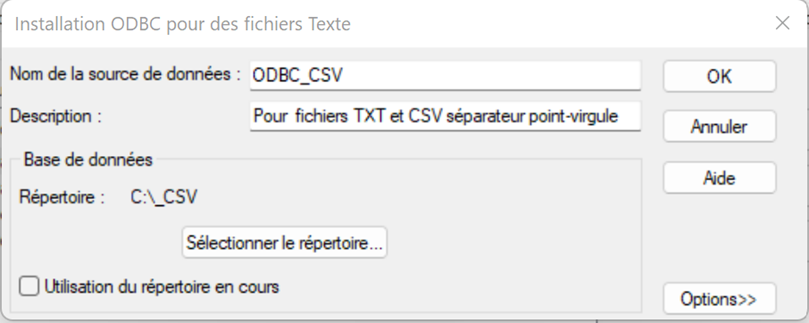
- Modifier le répertoire où sont stockés les fichiers en cliquant sur Sélectionner le répertoire….
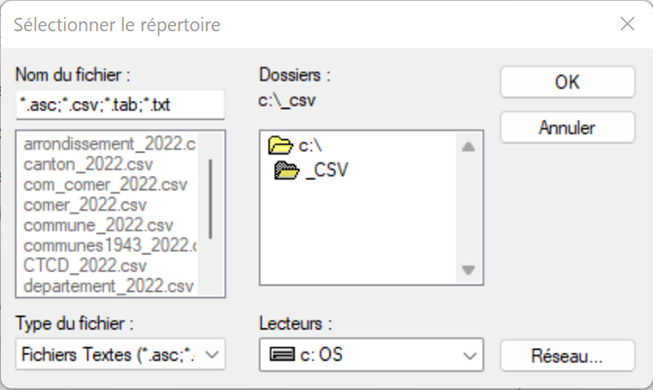
- Cliquer sur le bouton OK, pour fermer la fenêtre.
- Sur la fenêtre Installation ODBC pour des fichiers texte, cliquer sur Options>>.
- Cliquer sur Définir le format.
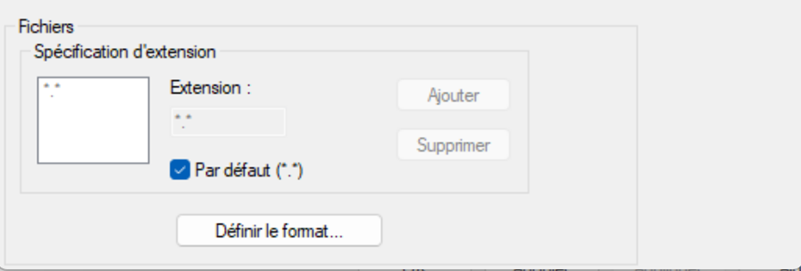
- Sélectionner le fichier CSV
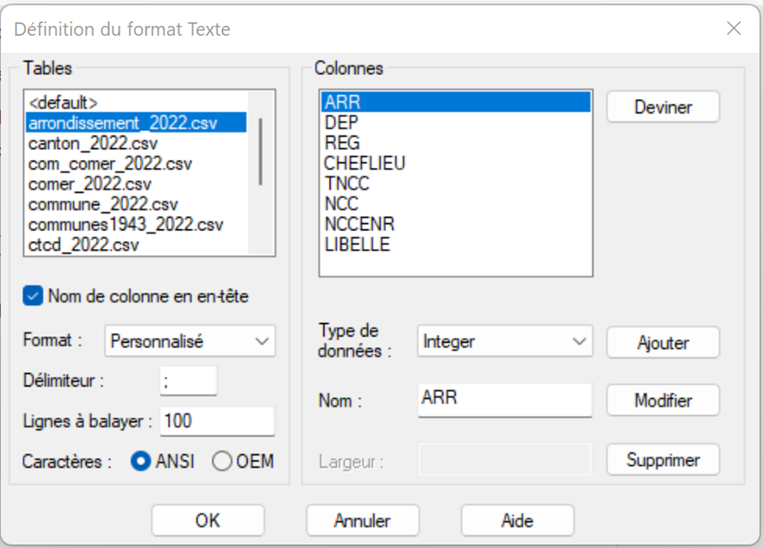
- Sélectionner le fichier dans Tables.
- Cocher Nom de colonne en en-tête si votre fichier contient une ligne d’en-tête.
- Sélectionner Format, dans cet exemple : « Personnalisé ».
- Sélectionner le Délimiteur, dans cet exemple : « ; ».
- Sélectionner les Lignes à balayer, dans cet exemple : « 100 ».
- Sélectionner le type de Caractères à traiter, dans cet exemple : « ANSI ».
- Cliquer sur Deviner pour vérifier si les choix effectués ci-dessus sont valides. La zone Colonnes va alors se renseigner.
Les étapes entre les flèches vertes sont à renouveler autant de fois qu’il y a de fichier à intégrer dans le connecteur ODBC. Si un fichier est ajouter ultérieurement, il faudra revenir sur le connecteur ODBC et procéder aux étapes entre les flèches vertes.
- Cliquer sur OK pour valider le connecteur ODBC.
- Cliquer sur OK.
Configurer la connexion dans le Studio #
A faire si vous êtes dans la continuité du paragraphe 2 sinon passer à l’étape principale.
- Fermer la fenêtre Assistant de configuration des connexions.
Etape principale :
- Cliquer sur le bouton Nouvelle connexion.
- Cliquer sur le bouton … pour ouvrir l’API de configuration de Source de données (ODBC).
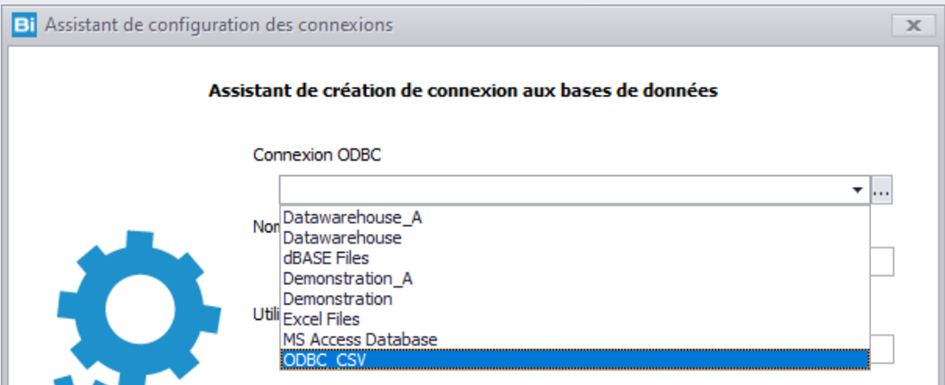
- Sélectionner ODBC_CSV (ou le nom de la connexion que vous avez créé) dans la liste déroulante Connexion ODBC.
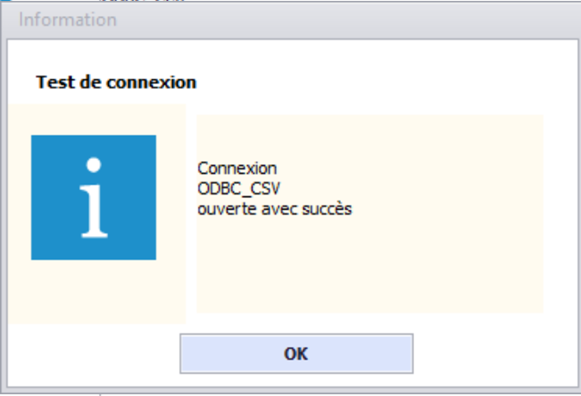
- Cliquer sur Test d’ouverture.
- Cliquer sur OK.
- Cliquer sur Terminer.

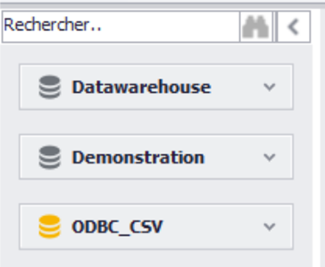
- La nouvelle connexion ODBC_CSV est créée dans l’explorateur des connexions.
Requête SQL #
Pour un bon fonctionnement du SQL, il faut ajouter un alias au fichier SQL :
FROM "MonFichier.csv" MonAliasEt remplacer pour toutes les lignes du SELECT :
"MonFichier.csv".Colonne1 par MonAlias.Colonne1Informations complémentaires #
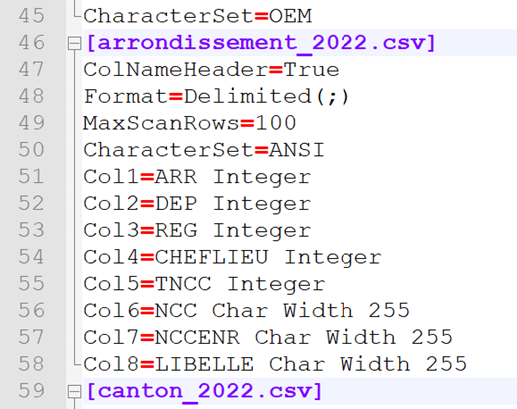
Dans le dossier où se trouve les fichiers CSV, un nouveau fichier a été créé par le connecteur ODBC. Il se nomme schema.ini.

Ce fichier est éditable et modifiable. Il est donc possible d’ajouter un fichier CSV dans le répertoire et de modifier le fichier pour le déclarer les fichiers CSV qui sont dans le répertoire grâce à la balise [mon_fichier.csv] et définir sa structure ColNameHeader, Format, MaxScanRows, ….
Ce fichier peut aussi être copier dans un nouveau répertoire avec de nouveaux fichiers CSV et être configuré pour répondre aux exigences des fichiers déposés.